如何用WPS表格设置工资条
时间:2026-10-25 10:42:42
对于行政HR来说,每月工资条的整理和发放是常规任务。使用WPS表格,快速且不需复杂操作,适合不同用户需求的工资条制作。
前期准备:整理好基础工资表
不管用哪种方法生成工资条,第一步都必须先整理好基础汇总工资表。在第一行放置表头,依次标注员工姓名、部门、工号、基本工资、绩效奖金、社保扣除、个税代扣、实发工资等项目。从第二行开始依次填入每位员工的工资数据,确保所有数据无误后再删除表格内多余的空行和空列,保证数据区域连续完整。如果需要按部门分组发放,可以提前按部门排序整理,以避免后续生成工资条时出现错乱。
方法一:辅助列排序法快速生成
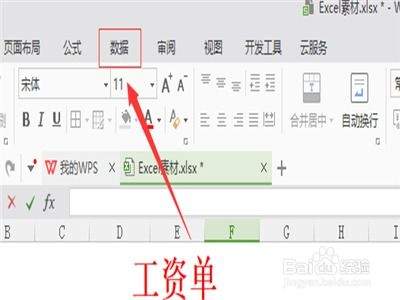
这种方法无需记忆复杂的计算公式,非常适合具备基础操作能力的用户使用。首先,在基础工资表的最右侧添加一列辅助列,并依次填入从N的序号(N为表格最后一行的序号)。接着,复制并粘贴这列序号到原有序号的下方。选中整个数据区域后,点击「数据」选项卡中的「排序」功能,将辅助列设为排序依据,按升序排列。排序完成后,表格将自动在每一行员工数据之间留出空行。接下来,复制原始表头行,再将这些表头行粘贴到每一空行中,即可获得每个单独的工资条,无需手动拆分。如果想要批量打印,只需调整行间距和页边距即可完成。
方法二:wps自带工具一键生成
对于新手用户而言,WPS内置的工资条工具操作起来更加便捷。只需打开并整理好基础工资表,然后点击顶部菜单栏的「特色应用」,找到「生成工资条」功能进入。工具会自动识别表格的表头和数据区域,只需确认工资条格式并调整单个工资条的排版间距,确认无误后,点击「生成」,几秒钟就能完成完整的工资条表格。此外,你还可以选择直接将表格拆分导出为单个PDF文件,直接发送给每位员工,省去了手动拆分整理的繁琐步骤。
生成工资条后,记得抽查3-5名不同位置员工的工资数据和原表核对,避免引用或者排序出错,确认信息无误后就可以正常发放给员工了。