Ps怎么用通道替换婚纱背景
时间:2026-10-25 10:23:43
在婚纱写真拍摄完成后,许多新人喜欢更换背景,以保留婚纱半透明的质感,但传统方法钢笔抠图和快速选择可能不够自然和高效。这时,可以使用Photoshop中的通道替换法,这是最自然和高效的替代方案,能更好地适应纱质半透明材料的特性。
前期素材准备与通道预选
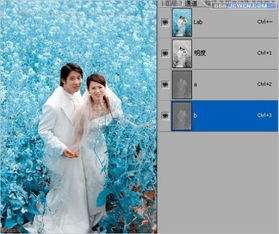
打开原婚纱人像图和准备替换的新背景图,首先在图层面板中复制原婚纱的背景图层,锁定原始文件以避免操作失误导致无法还原。然后切换到右侧的通道面板,依次点击红、绿、蓝三个单色通道,观察哪个通道中婚纱与原背景的对比度最高,通常原背景为浅纯色时,蓝色通道的反差最大,对比度最清晰。右键点击该通道选择“复制通道”,得到可编辑的独立通道文件。
调整对比度提取婚纱选区
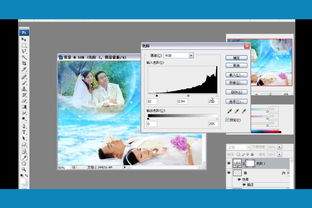
将选中复制好的单色通道,按住键盘上的“Ctrl”键并点击菜单栏中的“图像”选项,然后选择“调整”下的“色阶”工具。接下来,将色阶滑块向右拖动,直到需要的黑色部分变为纯黑色,向左拖动白色部分以实现纯白色的效果。进一步调节色阶可以增强画面反差,突出需要展示的婚纱实体部分(如新娘的肌肤)和半透明纱质部分。最后,使用画笔工具,根据需要的调整范围,涂抹黑色或白色,确保婚纱的主体部分不受影响,而纱质部分则保留自然灰色层次。调整完成后,点击菜单栏中的“图像”选项,选择“选择”并点击“全选”按钮,以获得婚纱的选区。接着,点击通道面板的“RGB”复合通道,回到图层面板,就可以在新创建的通道中复制出婚纱的选区了。
替换背景与融合优化
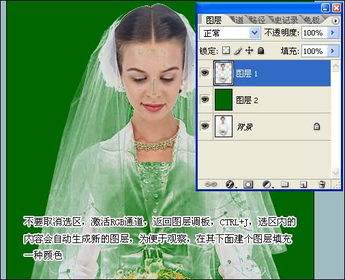
保持选区激活状态,给复制的婚纱图层添加图层蒙版,原背景会自动隐藏,将新背景图层拖入文件,放置在婚纱图层下方,调整背景的大小、角度以适应婚纱的构图。接下来,处理色偏与融合:首先,开启“图像-调整-匹配颜色”,勾选“中和”选项,以弱化杂色。接着,如果半透明的纱质过实或过透,选中图层蒙版,使用不透明度-的软边画笔进行微调。白色提亮可增加透感,黑色压暗则可减少通透度,从而保留婚纱的原始质感。最后,给婚纱添加带剪贴蒙版的色彩调整层,以统一婚纱与新背景的光影色调。放大画布检查发丝、纱边细节,并微调色彩,最终实现自然真实的换背景效果。此过程完全保留了婚纱原有的透光纹理,不会出现抠图发假、边缘生硬的问题。