AE如何使用运动跟踪
时间:2026-10-25 10:24:55
当我们进行后期剪辑和包装时,常常需要在移动物体上添加文字、特效或替换画面内容。手动逐帧调整关键帧不仅费时费力,而且调整效果时也容易出现偏差。然而,ae自带的运动跟踪功能却能自动识别物体的运动轨迹,迅速完成物体的匹配,非常适合动态后期制作。
前期准备与跟踪类型选择
开启AE并导入需要跟踪的素材,将素材拖入时间轴生成图层,确保素材清晰度足够且待跟踪区域没有长时间大面积遮挡,否则会增加跟踪出错的可能性。在顶部菜单栏点击“窗口-跟踪”调出跟踪操作面板,根据您的制作需求,选择相应的跟踪类型。如果您只需要匹配物体的位置移动,比如给飞行的足球添加标注文字,选择一点跟踪即可;如果您需要同时匹配物体的缩放、旋转变化,比如给手机屏幕替换视频内容,选择两点跟踪;若需匹配透视变化的平面,比如更换户外广告牌内容,则选择透视摄像头跟踪。
核心跟踪操作流程
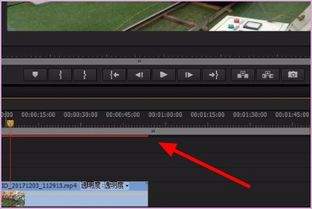
选中素材图层后,点击跟踪面板的「跟踪运动」,时间轴预览窗口将生成对应的跟踪标记。选择对比度高、边缘清晰的特征点,比如深色布料上的金属扣或墙面的直角转角。特征区域框选在待跟踪物体上,确保选择的特征区域紧贴物体特征,避免选择渐变模糊或同色系区域。适当放大搜索区域,为物体运动留出空间。设置完成后,勾选需要跟踪的属性,一般位置为必选,缩放旋转根据需求勾选。点击「向前分析」按钮等待AE运算,运算完成后播放预览,如果出现跟丢偏移,倒退到出错位置调整跟踪框后重新分析即可。最后将跟踪数据应用到新建的空对象上。
跟踪结果优化调整
拿到跟踪数据后,将需要添加的文字、素材图层通过父子关系绑定到空对象,即可自动匹配运动轨迹。如果轨迹有轻微抖动,选中空对象的所有运动关键帧,右键选择「关键帧辅助-平滑」,调整合适的容差就能消除抖动;如果只是局部偏移,手动微调几个关键节点的位置,Adobe After Effects(AE)会自动补全中间过渡,最终能达到自然贴合的跟踪效果,满足大多数动态合成的制作需求。