Keil5怎么解决无法Go To到变量或函数定义处
时间:2026-10-25 10:31:46
在使用Keil 发STM片机等嵌入式项目时,Go to Definition(跳转至定义)功能是提升开发效率的关键工具,能帮助开发者快速定位变量和函数的定义位置。但不少开发者曾遇到点击跳转无反应,无法定位到定义处的问题。实际上,这大多是配置错误或缓存异常引起的,可按照以下步骤逐步排查解决: 检查代码中是否正确引用了定义,确保变量和函数名拼写准确。 确认编译器和链接器的配置选项,调整为正确的路径和选项。 清理并刷新项目缓存,重新生成工程文件。 尝试重启开发环境,确保所有设置正确无误。通过这些步骤,通常能有效解决Go to Definition功能失效的问题,提高开发效率。
检查工程基础配置是否开启浏览信息
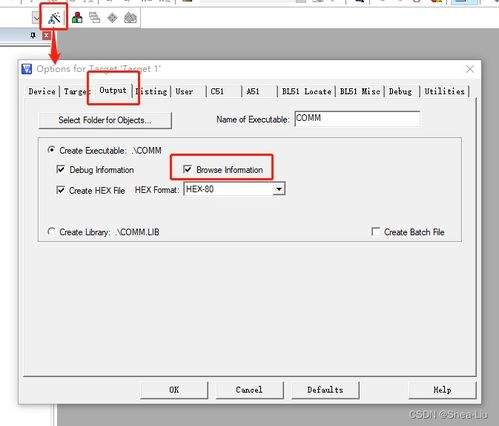
Keil跳转功能依赖于编译生成的浏览信息数据库。首先,确保核心配置正确:打开工程的「option for target」选项,切换到「output」标签页,检查是否勾选了「create browse information」选项。如果没有勾选,浏览信息将无法生成,无法使用跳转功能。确认源文件定义已正确添加到当前工程的对应分组中:部分开发者可能将文件放在工程文件夹内,但忘记添加到工程,导致Keil法识别定义。最后,确认目标芯片配置正确,确保没有选型错误,否则编译信息可能异常。
清空缓存重新生成编译信息
如果您已经勾选了浏览信息选项但仍然无法跳转,通常是因为旧的浏览缓存出错。在这种情况下,可以尝试以下步骤来修复问题: 关闭Keil:首先,确保已关闭当前的Keil 本,以防止出现意外的错误。 删除缓存文件:打开工程所在的文件夹,删除所有编译生成的中间缓存文件。这包括output、list文件夹中的所有内容,以及工程目录下后缀为.crf、.uvgui.*的缓存配置文件。这些文件通常存储了浏览信息,数据出错后会导致跳转失效。 重启Keil:删除缓存文件后,重启Keil。启动时,点击菜单栏「项目→清理项目」,然后选择「重新编译」(Rebuild Project)来清除工程残留。 恢复浏览功能:编译完成后,通常问题会得到解决,浏览功能应当恢复正常。通过以上步骤,大多数情况下可以解决因旧缓存出错导致的浏览信息功能问题。
排查特殊场景的异常问题
除了配置和缓存问题,还有几种常见场景会导致跳转失效。首先,工程或文件存在中文路径时,KEIL 中文路径的兼容性较差,路径或文件名包含中文时容易出现浏览信息解析错误。建议将工程移动到全英文路径下,并修改源文件名以全英文后重新编译。其次,定义被条件编译屏蔽。如果函数或变量被 `if 等条件编译指令包裹,编译器不会识别这段有效代码,自然无法跳转。需要调整条件编译逻辑。最后,定义所在的 C 文件被取消了编译,右键点击工程内对应的源文件,检查“选项 for file”中是否勾选了“包含在目标构建中”。如果取消勾选的文件不会参与编译,也就不会生成跳转信息。
经过以上三步排查,绝大多数无法跳转的问题都能解决,这个问题不会影响代码的运行,只需按照步骤操作即可快速修复。