Mac预览怎么给PDF加密码
时间:2026-10-25 09:33:06
mac自带的预览app是许多用户处理PDF的首选,无需下载第三方工具即可完成格式转换、批注编辑、加密等操作。给PDF加密码十分简单,新手也能轻松学会。
第一步:打开目标pdf文件
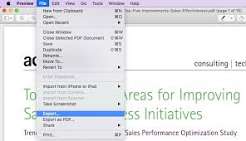
mac系统默认会使用预览打开PDF文件,只需双击目标PDF文件即可启动预览。如果你的默认打开工具已被更改,只需右键点击PDF文件,在「打开方式」的二级菜单中选择「预览」即可。提前确认文件内容完整,避免加密后修改内容需要重新解密,可节省不必要的操作时间。
第二步:完成加密导出设置
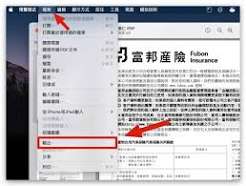
在处理需要加密的文件时,您可以通过以下几个步骤确保其安全: 打开文件并点击菜单:首先,打开您的PDF文件。接着,点击预览窗口顶部菜单栏的「文件」选项。 防止普通存储:避免直接选择「存储」,因为这不会添加加密设置。而是点击下拉菜单中的「导出」选项。这样,您就可以通过加密功能保护您的文件。 选择加密存储位置:接着,选择一个加密后PDF文件存储的位置。然后,勾选窗口下方的「加密」选项,这一步骤是加密功能的关键所在。 输入密码:此时,系统会弹出一个密码输入框。请连续两次输入您设定的打开密码。这样,您的文件将受到密码保护,只有输入正确的密码才能打开。 存储并查看:输入密码后,点击「存储」按钮,您的文件将被加密并保存。这时,您就可以将这个加密的PDF文件分享给其他人了。但是,您需要确保他们知道正确的打开密码,否则其他人将无法访问或修改文件。 限制编辑权限:如果您只想限制他人编辑,但希望他们可以查看(公开查看)和打开文件,可以只设置编辑权限密码。这样,您的文件将只能被编辑,但可以被正常打开和查看。这是一个理想的解决方案,用于对外公开展示防篡改文件。 确认密码:确保密码无误后,点击「存储」,您的加密文件将完成保护。
加密操作的常见注意事项
要区分「存储」和「导出」的区别,只有走导出流程才能激活加密选项。许多新手会在此阶段卡住,修改后直接存储通常会导致加密功能失效。务必妥善保管你的加密密码,预览时采用的是标准PDF加密算法,丢失了密码几乎不可能找回PDF内容。在发送给他人时,记得单独告知密码,以免对方无法正常打开加密文件。加密完成后,可以再次打开存储的PDF文档。若弹出密码输入提示,说明加密成功。这种原生加密方式没有水印、不占用额外存储空间,安全性完全满足日常办公和个人资料存储的需求。它兼容所有PDF打开工具,不会出现其他设备无法打开加密文件的问题,非常适合使用。