Camtasia Studio录屏教程
时间:2026-09-15 14:31:52
当你面对那些只能在线播放却无法下载的视频,或者想要录制屏幕却找不到合适工具时,不必担心。今天为您推荐一款超级实用的录屏软件,轻松解决这类困扰。在众多选择中,这款软件操作简便、功能强大,备受大家青睐。无需多言,亲身体验一下就知道其有多优越,让你轻松实现视频录制,满足你的各种需求。
从百度网盘获取Camtasia Studio v文汉化版安装文件,只需http://pan.baidu.com/s/j,无需密码,此下载永久可用。
- 下载后解压文件,找到安装程序并运行,具体操作所示。
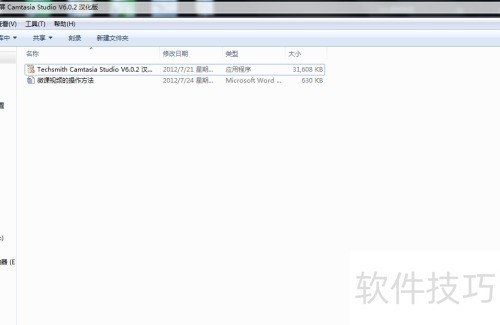
- 运行Camtasia Studio.exe后,双击启动程序,软件主界面将显示,具体样式可参考附图。
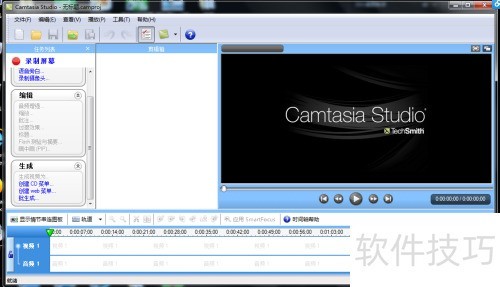
- 点击录制屏幕后,会出现一个黑色方框,所示。

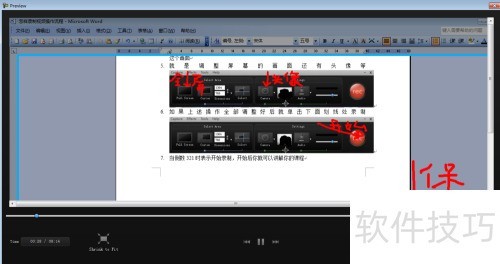
- 点击最左边开启全屏录制,中间左侧可控制头像显示,头像右侧为话筒音量调节。

- 完成所有设置后,点击右侧红色rec按钮,即可开始录制。

- 倒数321后开始录制,随即进入课程讲解环节。
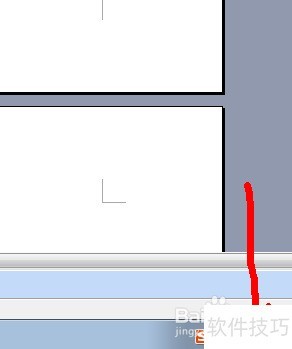
- 结束录制时,请先找到底部右侧闪烁的红色方框,所示。
- 双击红色方框图标后,将弹出一个黑色方框,所示。
- 进入后点击停止按钮即可结束录制。
- 若中途有事,可点击暂停,待处理完毕后继续录制,最后点击停止结束。
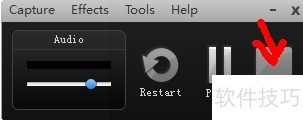
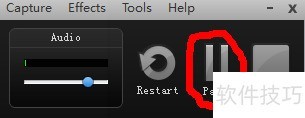
点击停止并开始录制,视频完成后会展示在预览窗口中,并允许您选择保存或删除。
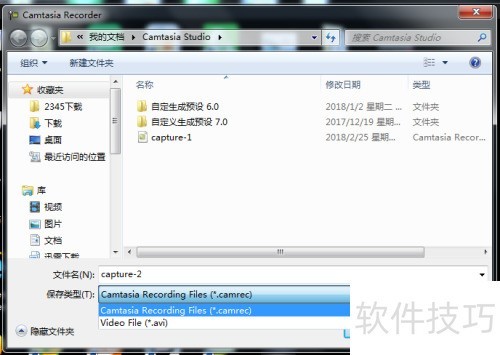
- 点击下方图标保存,选择目标文件夹即可完成操作。
- 将保存格式设为AVI后即可正常播放。