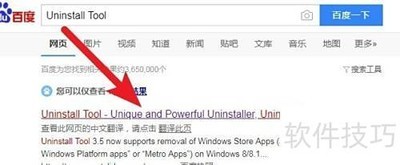
Driver Booster驱动更新指南
时间:2026-09-16 17:19:50
网友询问:Driver Booster检测出的驱动程序是否可以更新?
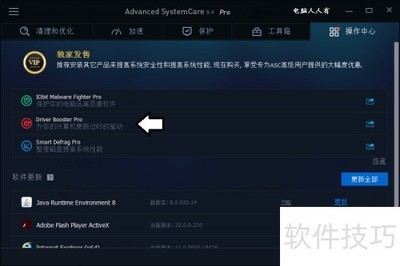
- 安装Advanced SystemCare后,系统通常会默认附带Driver Booster程序。
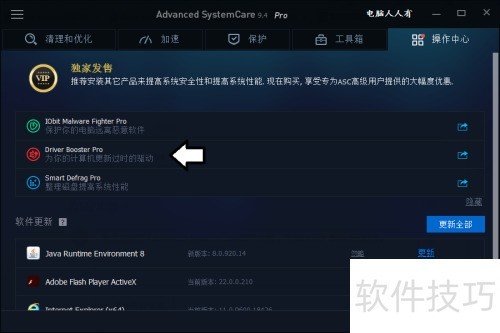
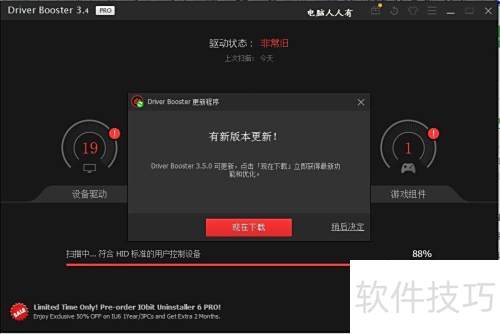
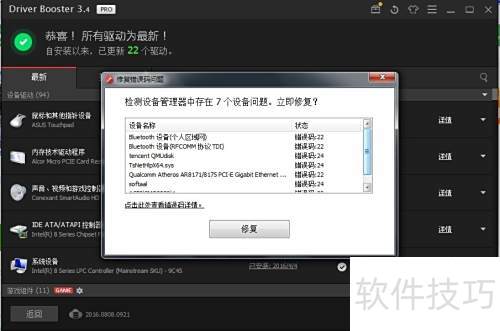
- 启动软件后将自动检测系统中的驱动程序。
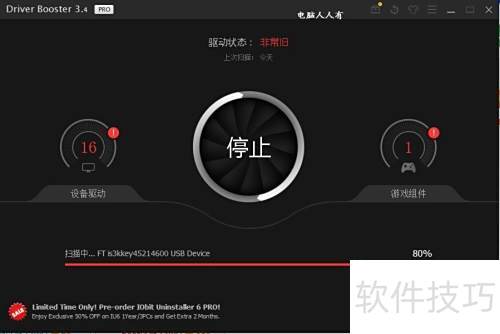
安装Advanced SystemCare后,Driver Booster会在任务栏运行,自动检测和更新系统中需要更新的驱动程序,无需手动操作。
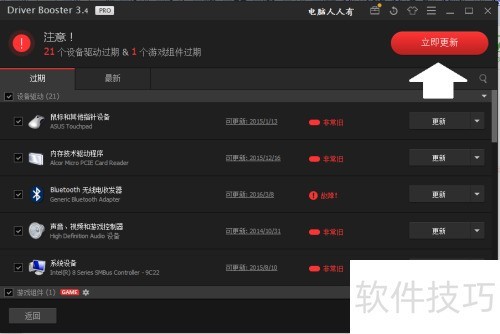
- 此时会弹出警告提示,确认即可。
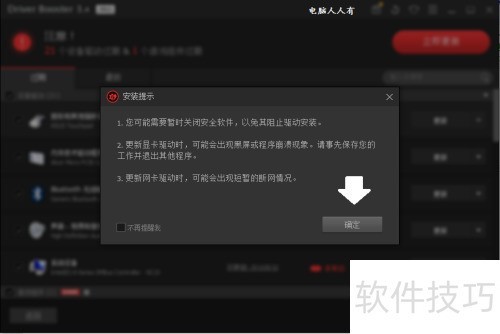
- 联网即可自动更新。
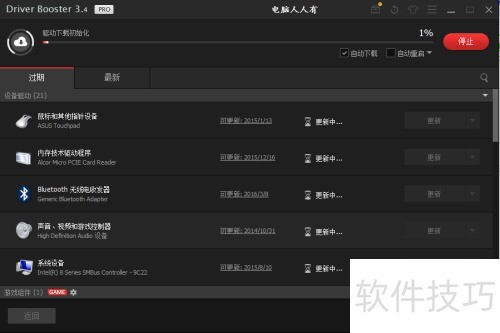
在更新驱动程序时,不要急于求成。逐一检查并避免同时升级多个设备,以快速应对可能出现的异常情况。重要的是找到与你的设备完美匹配的驱动版本,确保系统的稳定性和性能。
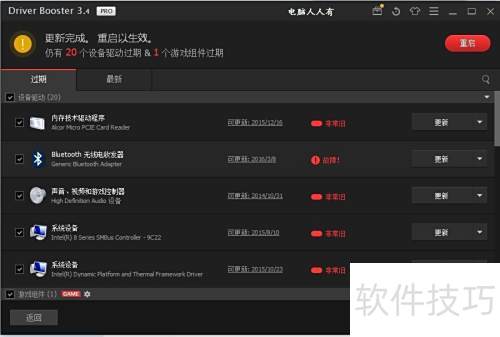
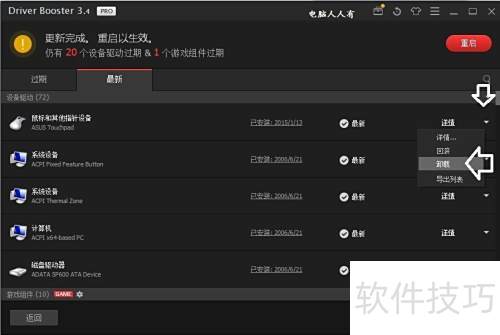
更新后可通过新页面检查;如遇问题,可手动回滚或卸载驱动,操作简便,超贴心!
某些驱动未成功更新,可能因不兼容导致,即便有提示但强制安装仍需小心,以免造成系统崩溃。
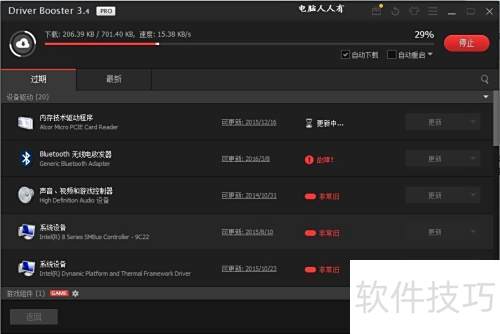
更新重要设备驱动需重启,保存文件后再启动电脑确保成功。
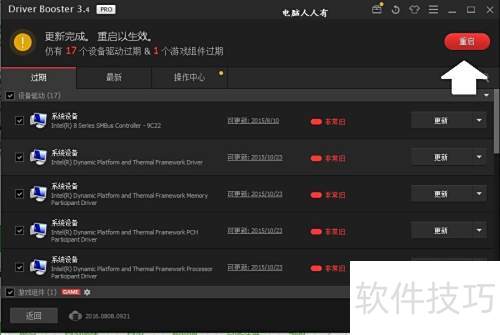
- 某些更新会使功能暂时失效,需重启后新驱动才能恢复正常运行。
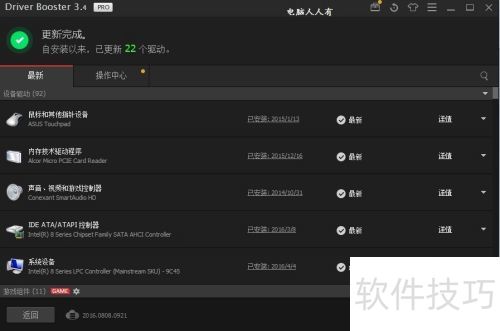
- 重启电脑可自动更新驱动,过程中可能需多次重启。
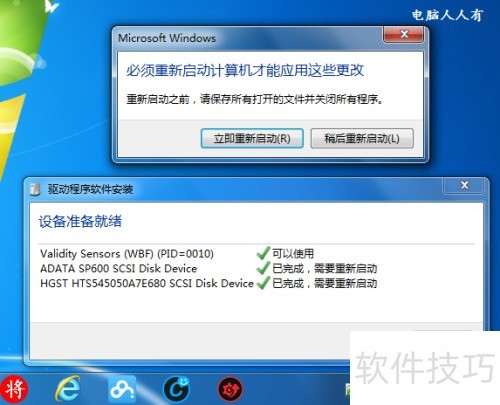
- 反复检测总能发现新问题并及时修复。
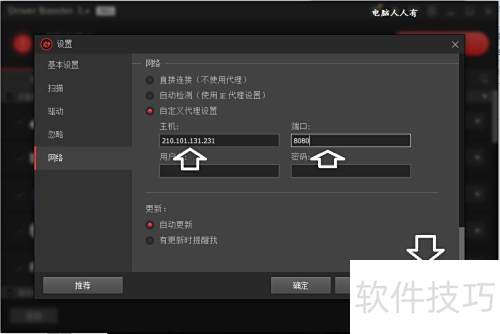
遇到服务器位置偏远,网络不稳定导致的更新问题?调整好网络设置,安装正确的代理就能快速解决问题了。
- 保持网络连接,检测到新版后点击立即下载更新。