ZUNE使用全攻略
时间:2026-09-16 15:32:44
与iPhone通过iTunes管理内容类似,Windows Phone也采用独特的文件管理方式,借助Zune软件同步音乐、视频、图片等媒体文件。不少用户初次接触Windows Phone时对Zune操作不熟悉。本文将详细讲解Zune的基本功能与使用步骤,帮助用户快速掌握如何连接手机、传输文件及管理媒体内容,提升使用体验。
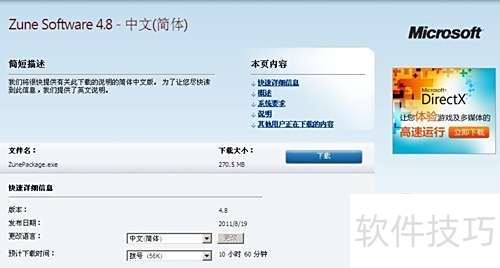
- 请从微软官网获取最新4.8版ZUNE安装程序
安装ZUNE之后,你可以轻松地调整基本设置,比如添加你喜欢的艺术家,这将帮助系统更好地为你推荐优质的音乐内容。如果你暂时不需要进行这些设置,可以跳过这一步骤,然后在后续使用时,通过内置工具随时进行修改和调整。操作十分灵活便捷,让你可以根据自己的需求自由安排设置的时间。

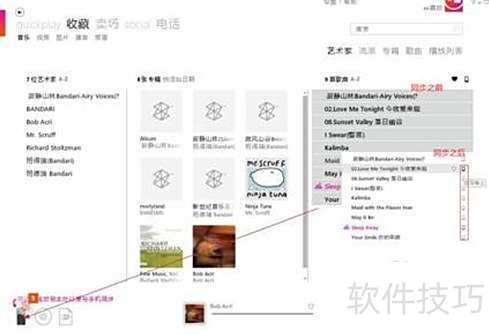
进入ZUNE主菜单后,你将看到其用户界面采用了与微软Zune HD播放器及Windows Phone一致的Metro UI设计风格。启动Zune软件时,默认会进入QuickPlay界面,该界面布局清晰、直观且功能分区明确。操作简便,使得内容浏览和功能选择更加高效流畅,整体体现了简洁现代的视觉理念,提升了用户的交互体验。

设定于界面底部有一排功能按钮:左侧下角依次是设备连接、刻录文件列表(包括音乐与视频)及播放列表;中部则展示当前的音频或视频状态;右侧设有控制音量和暂停/继续等功能键;右上方配有设置选项和商城登录入口。整体布局简洁明了,操作流畅,功能分布均衡,方便用户快速访问各项服务。
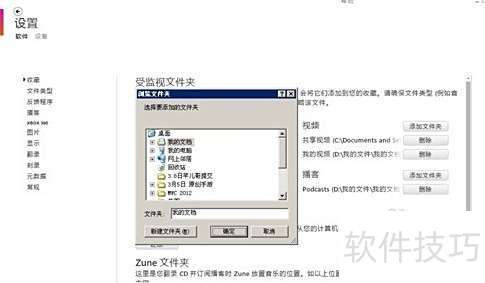
在Zune设置菜单中找到收藏选项,选择多媒体文件夹位置。将新文件添加到此目录,Zune自动扫描并收录所有媒体文件。完成设置后,返回主界面即可浏览和访问新的媒体内容,操作简便,同步快速,满足您的最新资源需求。
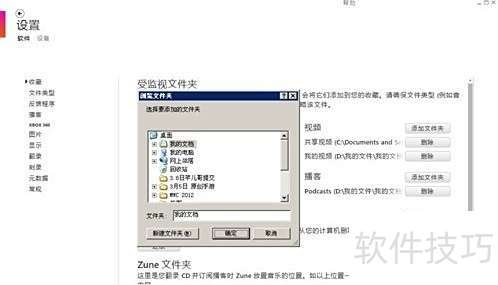
- 添加监控文件夹
这些操作仅将多媒体文件导入ZUNE媒体库。为使它们在您的Windows Phone设备上可用,请务必完成与该设备的同步。只需选择目标文件,然后用鼠标将其拖到ZUNE界面左下角的手机图标上。系统会自动开始同步过程,并直到进度完成后,这些文件即可在手机中使用。整个操作简单易行,方便管理媒体内容。