Windows Server 2008安装指南
时间:2026-09-15 15:20:37
在最新Beta本中,使用光盘引导启动进行安装是常见的方法。其余方式的操作步骤类似。
将U盘设为首选启动设备,使用容量约为B的优盘进行安装操作。
- Windows 正在加载文件内容,请稍候。
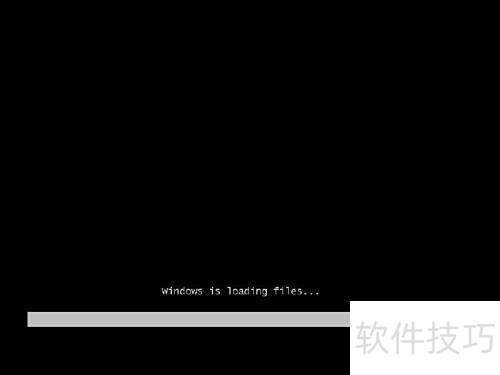
- 正在启动安装程序,加载boot.wim文件,进入PE环境,请耐心等待片刻。
启动安装程序后,选择所需的语言、日期/时间格式、键盘布局和输入方式,确保设置正确无误后,点击“下一步”开始安装。
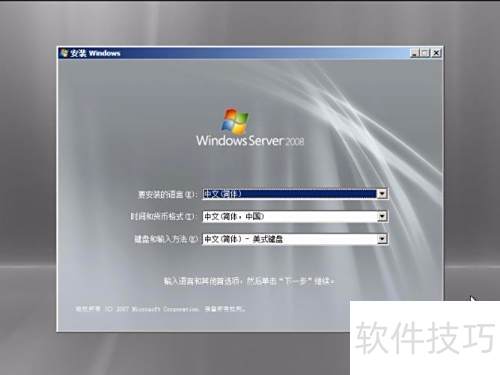
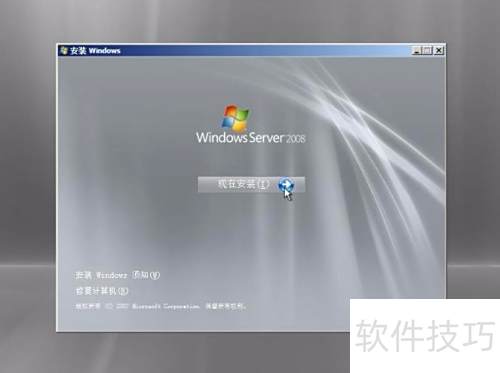
- 点击立即安装开始安装程序
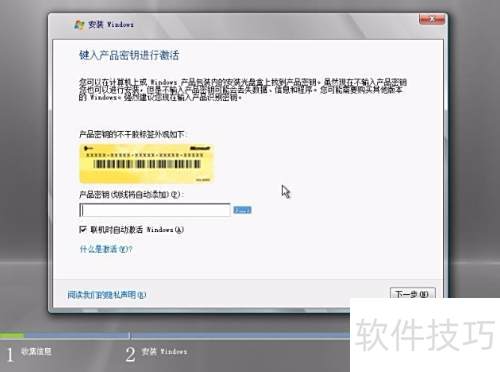
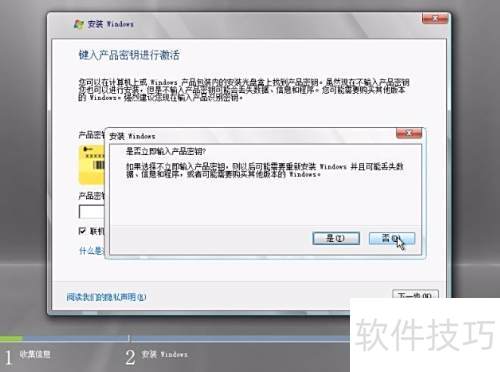
输入产品密钥以确保正版身份的确认; 或者可以选择忽略此步骤,点击“下一步”后查看警告,然后选择“否”继续。 完成上述操作后,您将可以顺利进行接下来的操作。
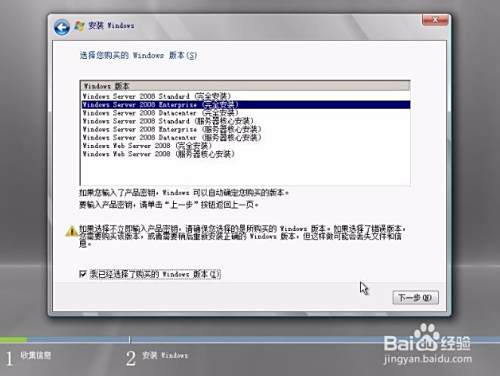
- 从列表中选择对应密钥的版本,并勾选下方的复选框。
系统显示为Windows Longhorn,其内核与Windows Server 致,分为完全安装版和服务器核心版两大类型,涵盖标准版、企业版和数据中心版共六个版本。选择完全安装版后,系统将具备完整的图形用户界面,操作体验与Windows Server 似。若选用服务器核心版,则安装后仅提供命令行操作环境,不包含图形界面,运行模式接近于未安装图形桌面的Linux系统,依赖命令行进行系统管理与配置,提升了运行效率并减少了资源占用。
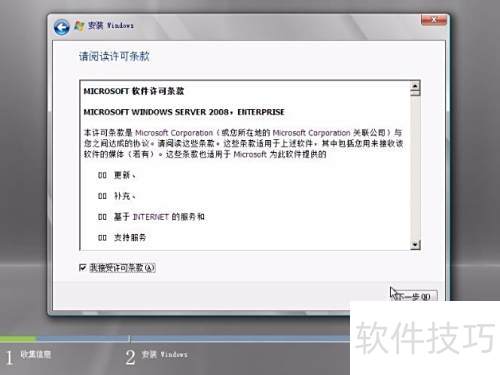
- 同意许可协议后,点击下一步继续操作。
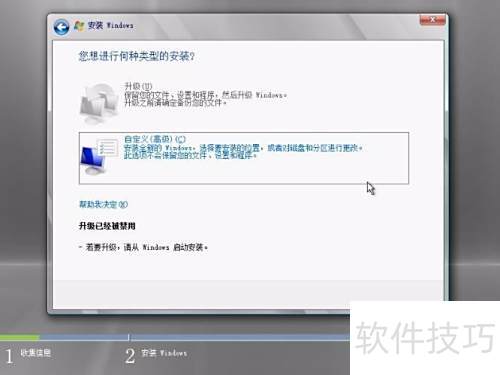
请选择安装类型,推荐个性化安装;如从光盘启动,避免升级选项不可选。
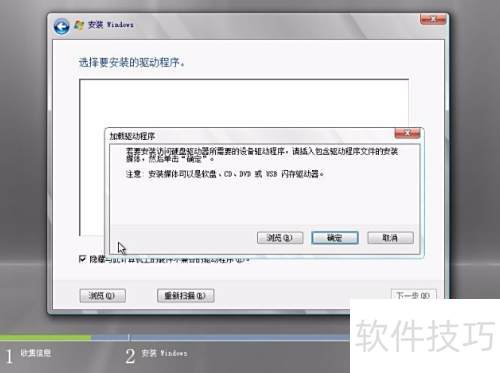
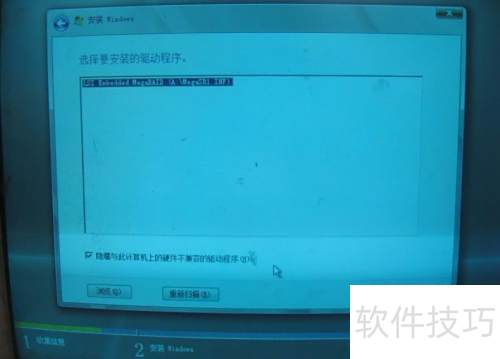
接下来进入安装分区设置环节。为确保Windows Server 统能够顺畅运行,建议使用独立且容量充足的新分区,避免因空间不足影响系统的稳定性和性能。特别需要注意的是,该系统仅支持在NTFS文件格式的分区上安装,并且分区必须提供至少B的空间。对于采用了SCSI、RAID或SAS类型的硬盘配置,安装程序可能无法自动识别这些存储设备。在这种情况下,需要手动加载相应的驱动程序以解决兼容性问题。若未正确加载驱动程序,系统将无法检测到磁盘设备,从而导致安装过程中出现无反应的现象,影响整个安装过程的顺利进行。为了确保Windows Server 统的平稳运行,请务必提前准备好所需的驱动程序,并及时导入其中。这一步骤对于在硬件兼容性方面存在疑问的情况下至关重要,可以有效避免因驱动问题而引发的安装困难,确保系统能够稳定启动并高效工作。
点击加载驱动程序图标后,选择浏览以指定驱动加载方式。现在无需局限于软驱,可采用USB或移动硬盘等方式直接安装驱动程序,极大增强了加载的灵活性与便利性。
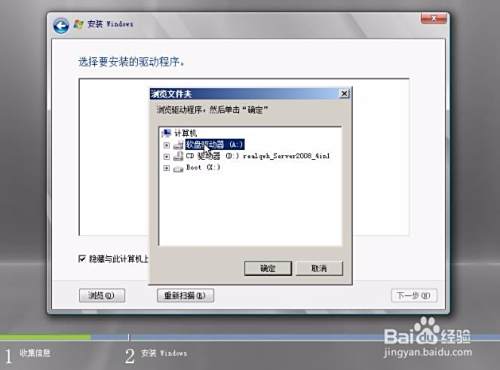
13、 根据屏幕显示的驱动程序列表进行选择(若有多个,默认选第一项),点击下一步继续操作。
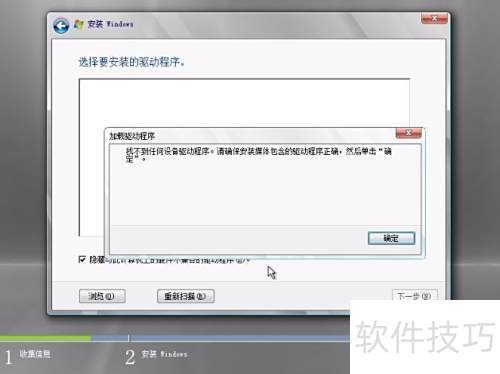
- 驱动不正确时将显示下图所示情况。
安装完成后,请点击刷新按钮以确保程序正确识别您的硬盘。对于未使用过的全新硬盘,首次使用前应先创建分区和数据管理,才能顺利进行后续操作。
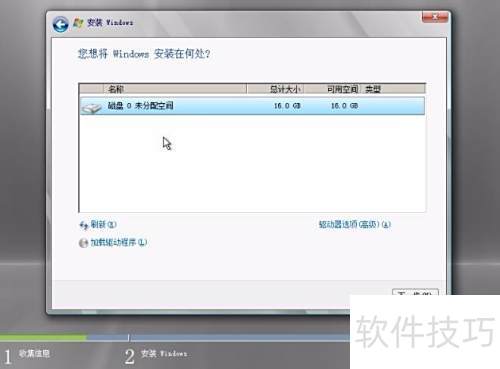
- 此时可点击驱动器选项(高级)创建新分区。
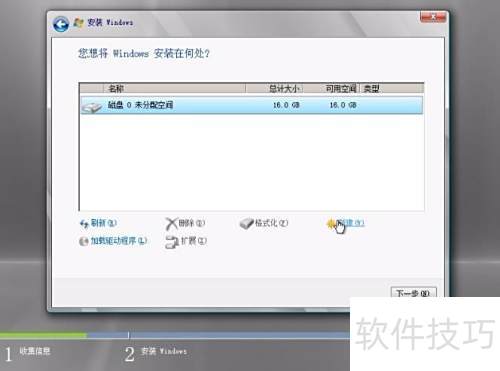
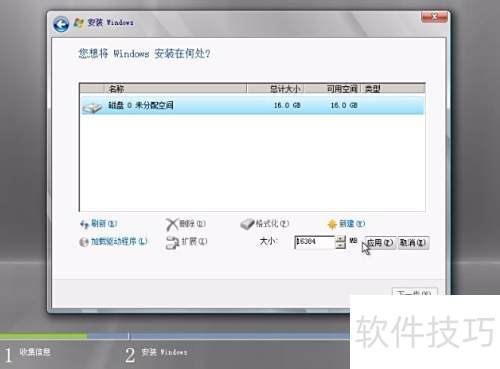
在Windows “设置” > “更新和安全”中找到驱动器选项(高级),轻松进行磁盘管理,如分区创建、删除、格式化及扩展等。
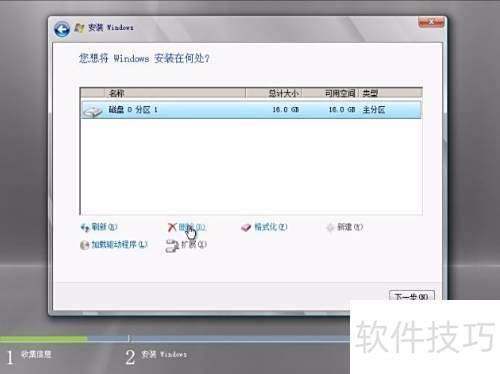
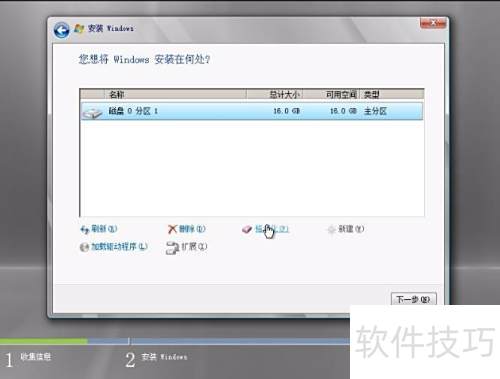
- 完成分区后,点击下一步继续操作。
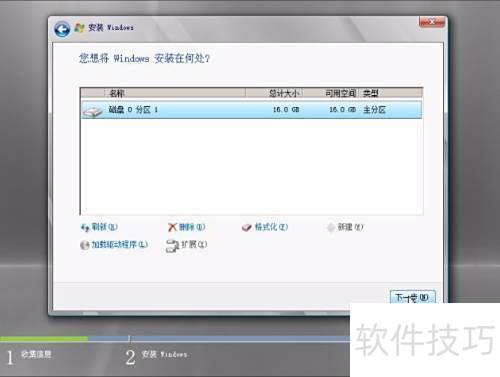
- 安装程序正在运行中……
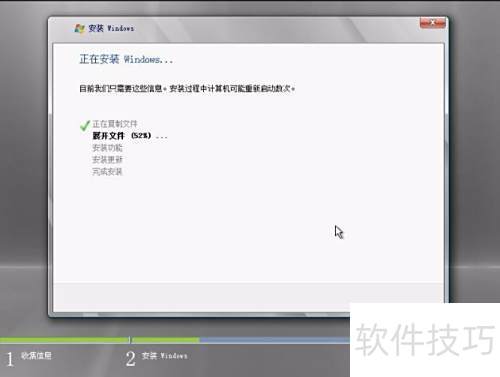
- 安装完毕后,系统将进入首次重启。
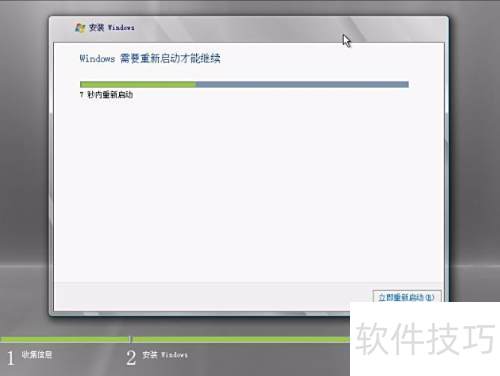
- 即将首次启动
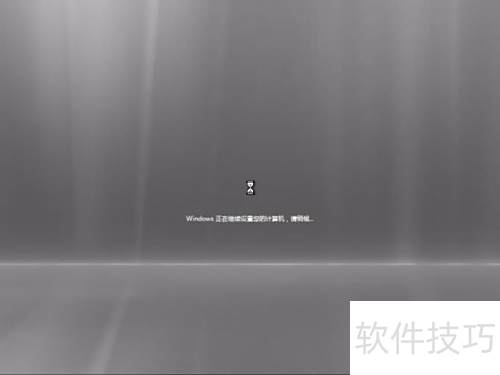
- 进入安装完成阶段
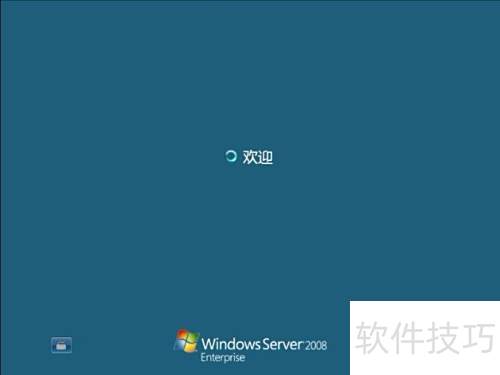
- 安装完毕后第二次重启,终于成功进入登录界面!
- 登录进入系统桌面