qq影音怎么用
时间:2026-09-12 09:37:14
作为一款轻量无捆绑的本地影音播放器,QQ影音以其简洁界面和实用功能赢得众多用户青睐。即使主打本地播放,它也能满足日常需求。以下是具体使用方法: 点击“开始”菜单,找到并打开“QQ影音”; 选择你想要播放的文件,然后开始播放; 如果需要下载内容,点击“下载”图标,然后选择下载文件; 在播放过程中,如果需要调整音量或进行其他操作,只需点击相关的控制按钮即可。
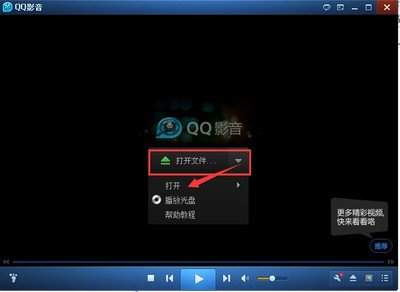
基础播放操作
完成安装后,QQ影音会自动关联常见的音视频格式,你可以直接双击本地音视频文件打开播放,或是在主界面中拖拽文件到播放窗口快速加载。日常播放时,可以使用快捷键提高操作效率:按下空格键快速暂停/播放,使用方向键实现快退/快进,调节音量时按上下方向键,调整播放速度时按下ctrl+↑/↓,最高支持速,满足刷课、追剧的倍速需求。若播放双语影视文件,还可以右键点击界面,在“声音”选项中切换音轨或调整左右声道,适配不同观影需求。
播放列表与本地文件管理
如果你需要批量播放多个文件,可以打开左侧的播放列表,点击添加按钮一次性导入多个文件,还可以切换播放模式为顺序播放、循环播放或随机播放,追剧时会自动进行连播,更省心。此外,qq影音支持自动扫描本地文件,打开“我的文件”界面,选择需要扫描的文件夹,软件会自动将视频和音频分类整理,下次打开时,无需手动翻找存储路径。另外,软件会自动记录未播放完成的文件进度,下次打开时直接从断点续播,无需手动拖动进度条找位置。
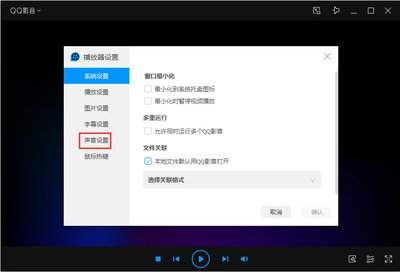
常用进阶功能使用
除了基础播放功能,QQ影音还内置了一系列实用的小工具,无需额外下载第三方软件,就能轻松处理音视频。如果你需要截取视频中的动图,只需右键点击播放界面,选择“转GIF”,然后设置截取的时间、尺寸和帧率,点击“保存”即可得到你想要的动图。如果你需要截取视频中的局部片段,可使用“视频/音频截取”功能,设置好范围后直接保存为特定格式。在右下角的工具箱中,你还可以使用视频转码和字幕匹配功能。如果下载的影视没有字幕,可以一键在线匹配,也可以手动导入本地字幕。转换后的视频格式,还可以一键完成适配移动设备,操作逻辑简单,没有弹窗广告,新手也能快速上手。