win10系统怎样清除残留的注册表信息
时间:2026-09-04 10:24:08
在windows 10系统中,卸载应用程序后,有时会在注册表中留下残留信息。这些残留信息不仅会占用系统资源,还可能导致重新安装相同软件时出现问题。为了保持系统的整洁和高效,定期清理这些残留的注册表信息是非常必要的。以下是关于如何在win10系统中删除残留注册表信息的详细步骤。
方法一:手动清理注册表
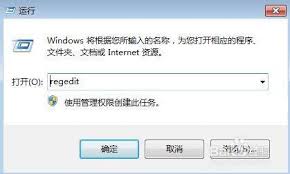
启动注册表编辑器:按“Win + R”键打开“运行”对话框,在其中输入“regedit”,点击确认即可进入注册表编辑界面。
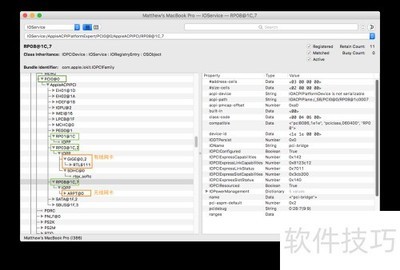
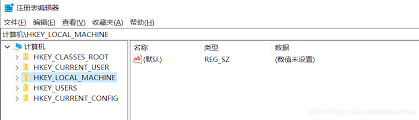
确定在注册表编辑器的左侧导航栏中,依次展开以下路径:“hkey_local_machinesoftwaremicrosoftwindowscurrentversionuninstall”,这将带您到系统中已安装和已卸载软件的信息位置。
3. 查找并删除残留信息:在“uninstall”文件夹下,可以看到多个子文件夹,每个子文件夹代表一个已安装或已卸载的软件。通过查看这些文件夹的名称和内容,找到与已卸载软件相关的残留信息。右键点击要删除的文件夹,选择“删除”选项,然后在弹出的确认对话框中点击“是”即可。
注意事项:在手动清理注册表时,请务必小心处理,以免导致系统不稳定或软件无法正常运行。为确保安全和功能完好,建议在修改前先进行备份操作。
方法二:使用第三方清理工具
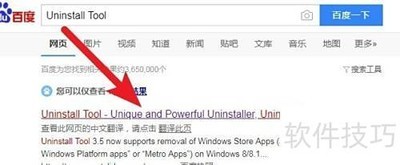
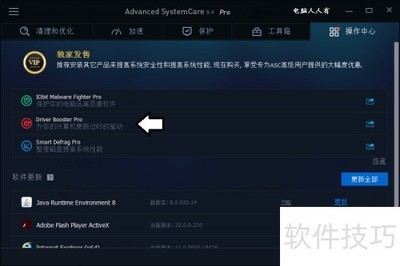
除了手动清理注册表外,还可以借助第三方清理工具来更加安全、便捷地移除残留的注册信息。常见的如CCleaner和Wise Registry Cleaner等软件都具备简单易用的用户界面和详尽的操作指导,适合没有专业背景的人士使用。
- 下载并安装清理工具:从官方网站下载并安装一个可靠的注册表清理工具。
运行扫描:启动清理工具时,选中注册表检查功能。工具将自动检测并删除不必要的注册项。
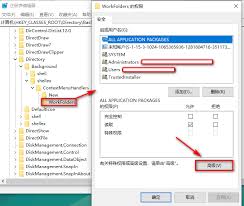
清理残留信息:工具将列出所有未使用的注册表项,允许您选择删除个别条目或一键清除所有无效记录。
在使用第三方清洁工具前,请确保其来源可信,并根据最新版本进行更新,从而有效防止安全威胁。
总结
无论采取手动清理事宜还是依赖第三方清理软件,用户都应谨慎行事并提前备份注册表,以防万一数据丢失或系统混乱。定期整理不必要的注册表条目有助于保持系统的整洁和高效运行,防止因旧版本应用程序的残留问题影响正常使用。如果对某些注册表项不确定其作用,建议向专业人员咨询以避免潜在风险。