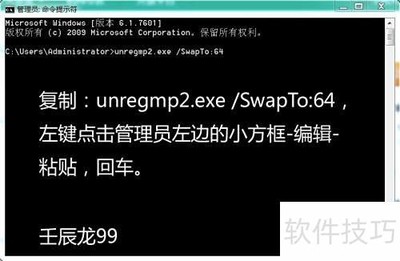
Photoshop对齐功能演示
时间:2026-09-16 09:15:09
Photoshop分布对齐功能操作步骤详解演示
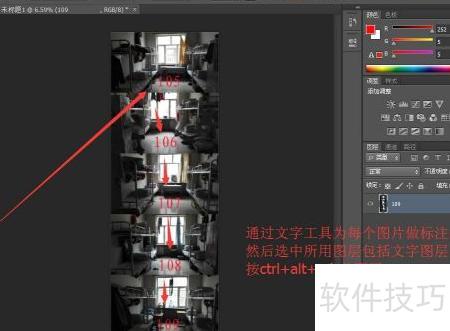
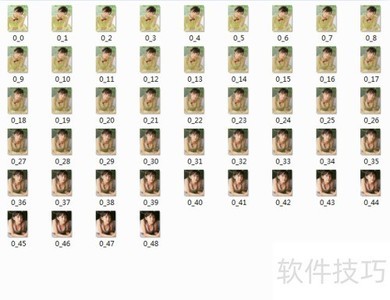
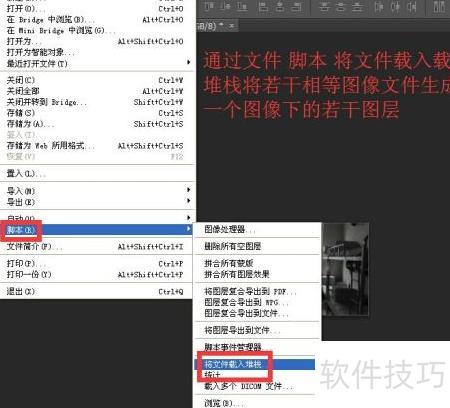
使用脚本在同一个文件夹中合并多张相同尺寸图片,生成具有多个图层的图像。
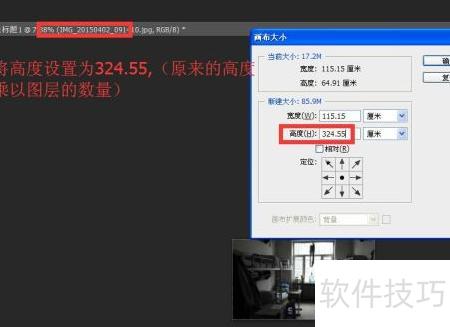
把画布高度调整为原先的五倍。
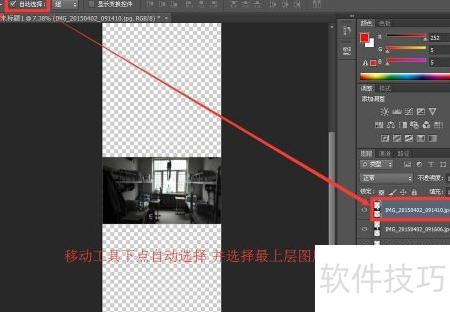
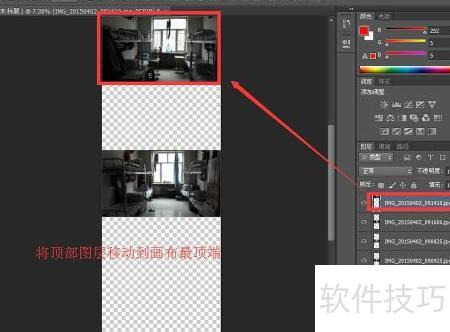
在移动工具中启用自动选择,点击顶层图层。
把最上层图移动至画布顶部
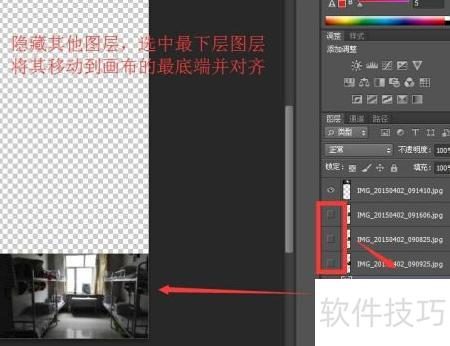
隐藏其余图层,选中最底层并移至画布底部对齐。
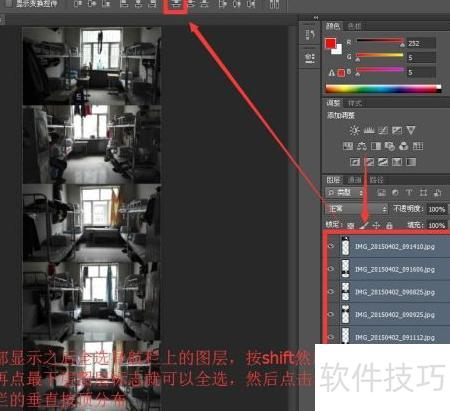
全选导航栏图层时,请按下Shift键,接着点击最上层和最下层的图层图标,完成全选后,在移动工具属性栏中勾选垂直顶端对齐分布选项。
使用文字工具为每张图片添加注释,选中包含文字的图层,按Ctrl+Alt+E快捷键进行合并。