禁用U盘不禁鼠标键盘
时间:2026-09-10 10:10:58
如何仅禁用U盘而不影响其他USB设备的使用?在屏蔽U盘时,常会导致键盘、鼠标等设备无法正常工作。本文介绍一种方法,精准限制U盘等存储设备,同时确保USB接口的键盘、鼠标等外设仍可正常使用,实现灵活且有效的设备管控。具体操作步骤如下:首先,使用系统自带的设备管理工具,禁用U盘驱动程序。然后,通过命令行设置,禁止U盘读写权限。最后,使用系统自带的USB控制器驱动程序,调整USB接口设置,防止USB设备被屏蔽。这样,你就可以实现只禁用U盘,不影响其他USB设备的使用,轻松管理你的设备。
在日常操作中,若仅需禁用U盘但保持其他USB设备的正常使用,可通过修改注册表实现。操作前,请先获取当前U盘的盘符信息。
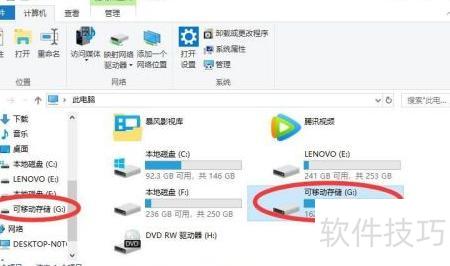
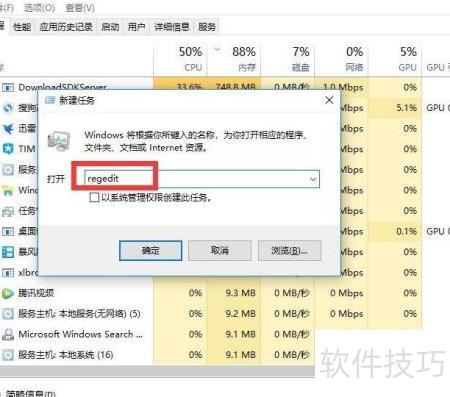
使用任务管理器的新建任务功能,键入“regedit.msc”并确认,即可启动注册表编辑器。此方法便捷快速,方便访问系统注册表设置。
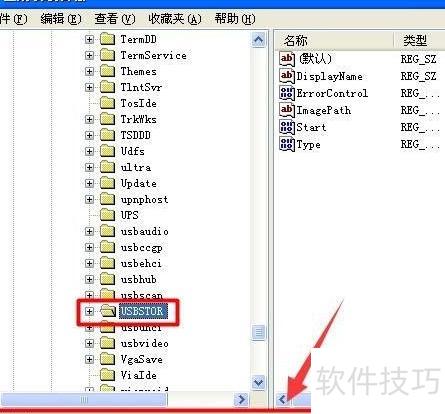
在注册表编辑器中,依次展开HKEY_LOCAL_MACHINE → SYSTEM → CurrentControlSet → Services → usbstor,此操作须谨慎,避免系统受损。
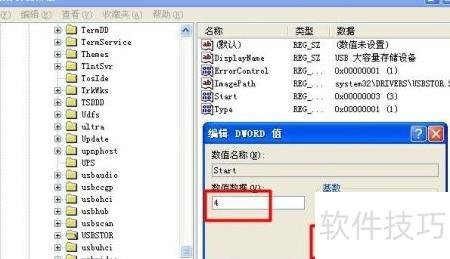
在右侧找到Start选项,右键点击后弹出属性窗口,将数值修改为重启计算机后即可成功禁用U盘功能。
修改注册表后需重启电脑以使设置生效。
上述方法虽然能禁用U盘,但存在明显的不足:当同时插入多个U盘时,需要逐一设置,操作既繁琐又难以管理其他类型的可移动存储设备。为解决这些问题,建议采用专业的系统管理工具。可通过百度搜索并下载“大势至电脑文件防泄密系统”,这款工具能高效统一管控各类移动存储设备,实现更全面、便捷的禁用与安全管理,有效提升计算机数据防护水平。适合对信息安全要求较高的使用环境。

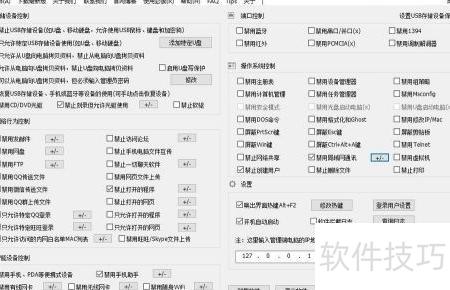
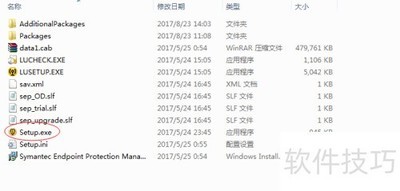
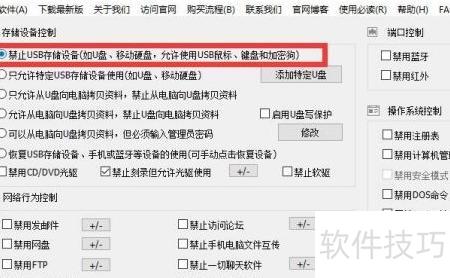
安装并启动“大势至”电脑文件防泄密系统,按下Alt+F合键打开主界面。在存储设备控制选项中,勾选“禁用USB存储设备”(如U盘、移动硬盘,允许使用USB鼠标、键盘等)。完成后,系统将自动阻止U盘等存储设备的使用,有效防止文件外泄,保障数据安全。
通过禁用注册表编辑功能,可有效防止员工擅自修改系统设置,规避管理限制。只需进入操作系统操作选项,勾选禁用注册表功能即可实现管控,确保系统策略稳定执行,避免因注册表变动导致的安全隐患或权限突破问题。
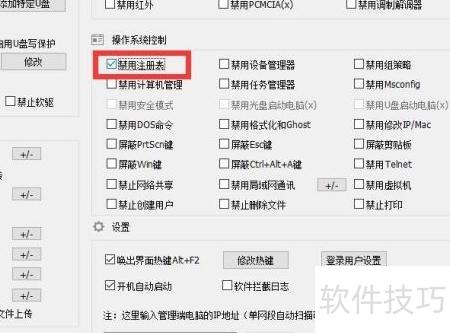
大势至电脑文件防泄密系统拥有多重安全防护功能,不仅能管控USB存储设备,还能对操作系统关键功能、上网行为、智能设备及计算机端口进行有效控制。系统操作直观便捷,只需勾选需要禁用的功能选项,立即生效,取消选择则恢复原功能,实现所见即所得的管理体验。所有设置采用密码保护,防止未经授权的人员擅自修改或绕过防护措施,显著提升了系统的安全性与可靠性,适用于对数据保密性要求较高的使用环境。