Hololens 2模拟器安装指南
时间:2026-09-14 15:02:27
无需立即投资昂贵硬件,通过HoloLens 拟器即可轻松起步!对于新手开发者而言,初期可能遇到不少挑战。本文详述了完整配置开发环境的详细指南,助您迅速进入调试阶段,顺利启动应用开发之旅。
- 下载并安装 Visual Studio 开发工具。
- 个人用户或参与开源项目可选用免费的Community版,2017或2019版本均可满足需求。
- 下载链接:
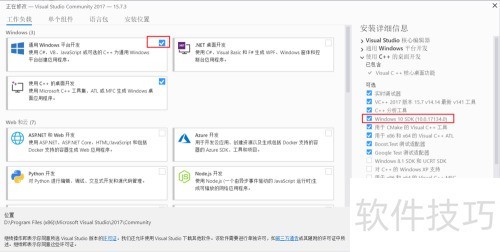
启动 Visual Studio 安装程序并运行 vs_community.exe,此过程将自动连接网络并下载所有需要的组件。务必勾选 Universal Windows Platform 开发选项,这是创建 HoloLens 应用所必需的功能之一。此外,还需安装 Windows SDK,该组件在后续开发中同样不可或缺。请确保这两项功能均已正确配置后才能进行安装。
- 请确认电脑已开启支持HoloLens模拟器运行的虚拟机环境。
- Hyper-V运行需满足特定硬件配置要求
- CPU具备数据执行保护功能,防止恶意代码运行。
- CPU具备硬件虚拟化功能。
- 采用64位CPU处理器
- 内存至少需要2GB。
- CPU需具备二级地址转换功能,非服务器设备也须满足此要求。
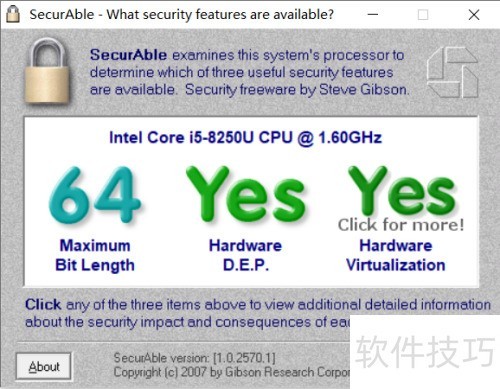
使用 secuable.exe 可以检查电脑是否支持 Hyper-V 运行模式,详见图示。
使用Coreinfo工具(下载链接:https://download.sysinternals.com/files/Coreinfo.zip)来评估你的计算机是否支持Hyper-V功能。这款实用工具会详细展示处理器特性,并确保系统适合运行Hyper-V,操作简单易行,适用于所有Windows平台环境。
若采用Windows 业版或教育版非家庭版本,可通过系统内置功能自动激活Hyper-V组件,简化安装过程。此功能简单快捷,有效提升资源利用效率,非常适合开发与测试环境。
如果正在使用家庭版的系统,官方并未提供对Hyper-V的支持。不过,无需升级系统版本来获得这个功能。只需执行特定的脚本,可以在Windows 家庭版中手动开启Hyperv功能。保存脚本为.cmd文件,并以管理员权限运行即可完成操作。这样既简便又有效!
- 重写脚本内容
- 安装Hololens 2模拟器,体验虚拟现实开发环境。
- 前往指定位置下载HoloLens 2模拟器安装文件,运行安装程序完成安装。
- 详情请见下文。