Dell服务标签查询指南
时间:2026-09-12 15:48:50
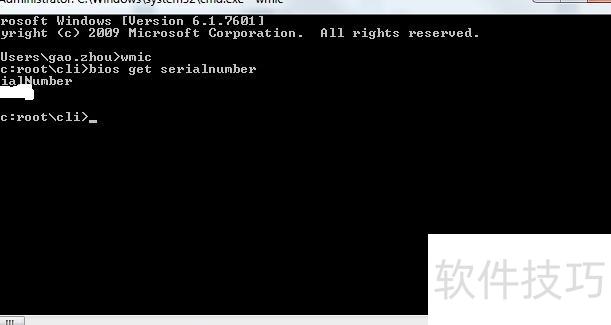
笔记本电脑使用时间较长后,主板可能出现故障,导致底部标签上的戴尔服务编号难以辨认。如果您不想重启进入BIOS查看,寻找更便捷的解决方案可能是一种选择。记得惠普电脑可以通过按住Fn键配合某个功能键快速显示BIOS信息,不知戴尔是否也有类似的简便操作方法?其实,无需重启电脑,直接通过系统内的命令行工具获取服务编号更为方便快捷。具体步骤如下:首先点击开始菜单,打开命令提示符;接着在命令提示符下输入“wmic”命令,然后继续输入“csproduct get identifyingnumber”,回车后即可快速读取服务编号,操作简便高效。
笔记本电脑使用时间较长后,主板出现故障,底部标签上的Dell服务编号无法辨认。由于不想重启查看相关信息,想要一种更便捷的方法。在此之前,我使用了HP设备时可以通过按下Fn键配合某个功能键快速调出BIOS信息。然而,不清楚Dell是否也有类似的操作。其实,无需重启也可以获取服务编号信息。只需通过系统开始菜单打开命令提示符窗口,输入wmic进入相应界面后,继续输入csproduct get identifyingnumber即可直接读取服务编号信息,操作简便快捷。
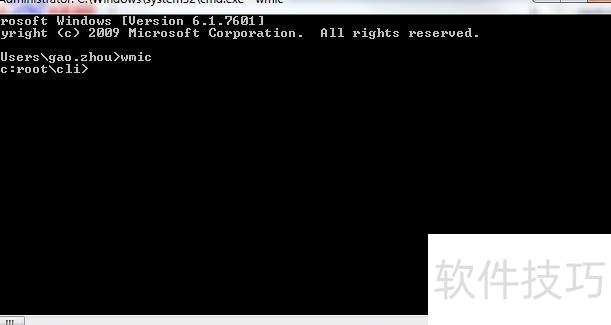
- 输入bios get serialnumber命令后,即可查看到你的服务编号。