如何禁止火狐浏览器自动更新
时间:2026-09-12 09:57:19
火狐浏览器的自动更新功能有时确实可能带来不便,因为它可能与你的现有系统或软件不兼容。如果你不想让火狐浏览器进行自动更新,可以尝试以下方法:首先,访问火狐浏览器的设置菜单;接着,选择“高级”选项;然后,找到并点击“自动更新”设置;最后,取消勾选“自动更新”选项。这样,火狐浏览器就不会进行自动更新了,你可以手动选择更新。
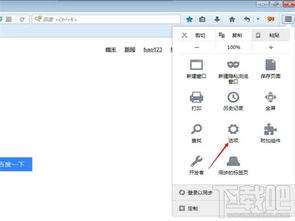
首先,打开火狐浏览器。点击浏览器右上角的三条横线图标进入菜单。
点击菜单按钮后,在弹出的菜单中找到“帮助”选项。
在“帮助”的下拉菜单中,选择“关于 firefox”。
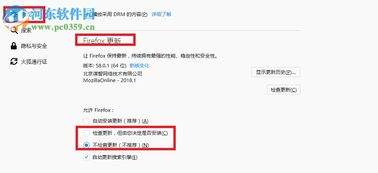
这时将出现一个弹窗,显示当前火狐浏览器的版本信息等详细内容。在弹窗中,找到并点击“设置”按钮,它通常位于右下角。
进入设置页面后,在左侧的菜单中找到“更新”选项。
在“更新”页面,你可以关闭“自动安装更新”选项,使火狐浏览器不再在后台自动下载和安装更新。
此外,如果你使用的是Windows系统,还可以通过修改火狐浏览器的更新服务设置来进一步禁止自动更新。首先,按下“Win + R”键打开运行窗口,然后输入“services.msc”并回车,进入服务管理器。接着,右键点击“更新服务”并选择“属性”,在弹出的窗口中,将“启动类型”设置为“禁用”,最后点击“确定”即可。
在服务管理器中,找到“mozilla maintenance service”服务。
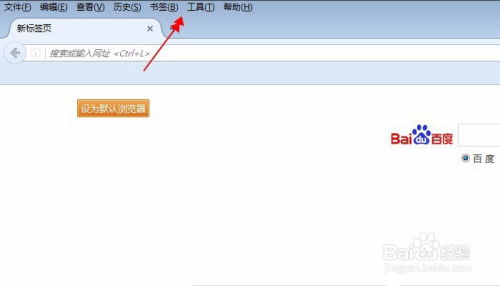
右键点击该服务,选择“属性”。
在属性窗口中,将启动类型改为“手动”或“禁用”。如果选择“手动”,只有在你手动启动该服务时,火狐浏览器才会进行更新检查;如果选择“禁用”,则完全禁止了更新相关的操作。
通过以上方法,你就可以有效地防止火狐浏览器进行自动更新。这不仅保障了浏览器的基本功能不受影响,还避免了自动更新可能带来的各种潜在问题。无论是因为系统兼容性考虑,还是个人使用习惯的需要,你都能更加灵活地控制火狐浏览器的更新情况,确保其稳定运行在你期望的状态。在之后使用火狐浏览器的过程中,你只需定期手动检查是否有重要更新需要安装即可,无需担心自动更新带来的干扰。