PDM生成数据库指南
时间:2026-09-10 15:32:48
利用PowerDesigner生成的物理数据模型,可直接连接数据库并自动创建相应结构。
在确保PDM准确无误后,于PowerDesigner软件界面顶部点击Database,选择Connect选项,即启动连接窗口进行操作。
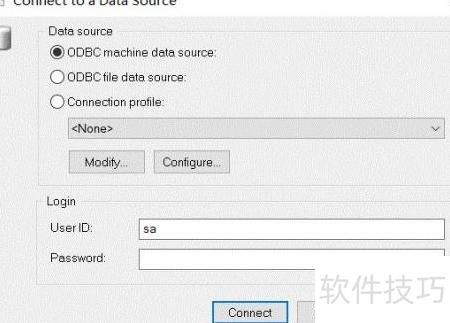
通过ODBC方式连接不同数据库系统(如PowerDesigner支持多种连接模式),您需要首先选择ODBC机器数据源。随后,点击“配置”按钮以进行下一步设置。接着,在工具栏中的第二项找到并点击“添加数据源”。在这个过程中,您可以根据需求完成相关设置,包括连接参数和选项等。最后确认并保存配置,即成功建立数据库的ODBC连接,以便于访问和操作这些目标数据库。
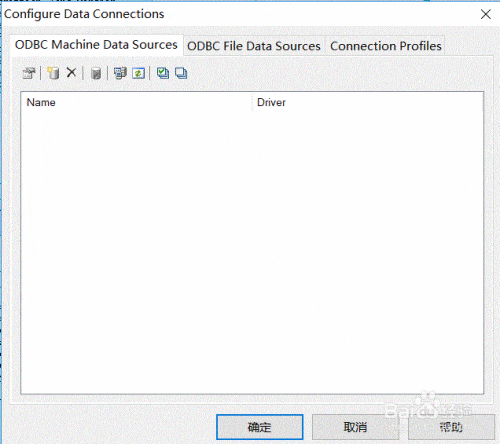
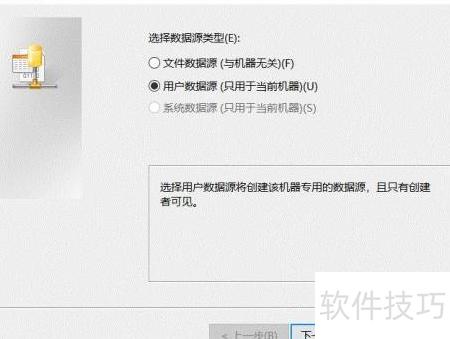
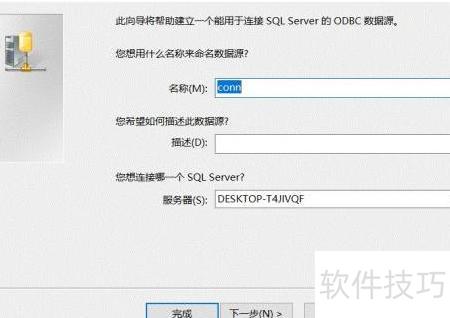
- 输入数据源名称和SQL Server连接所用的服务器名称,确认无误后点击下一步继续操作。
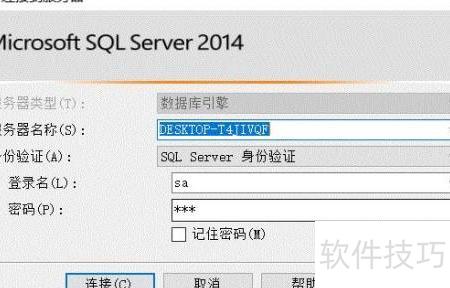
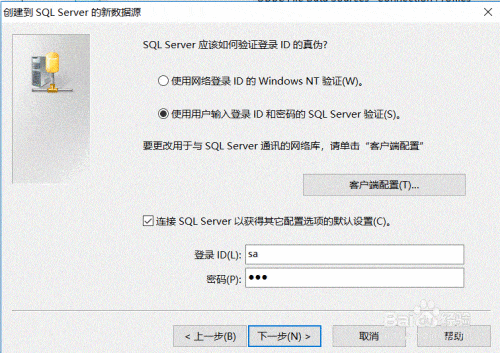
选择第一个选项,设置初始数据库为预设项目;输入用户名与密码继续;更改默认数据库为你之前创建的实例;确认所有信息无误后完成。
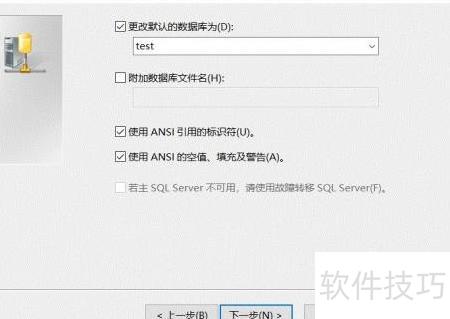
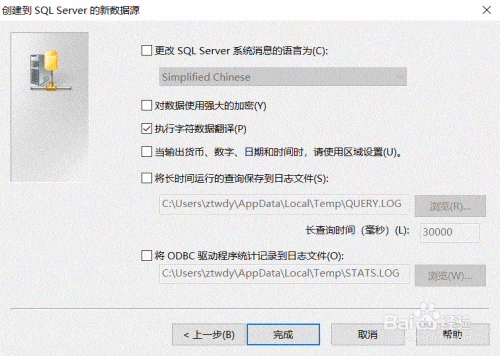
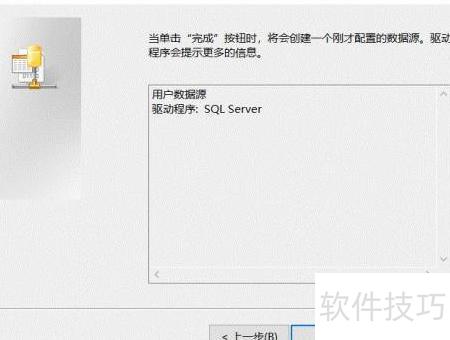
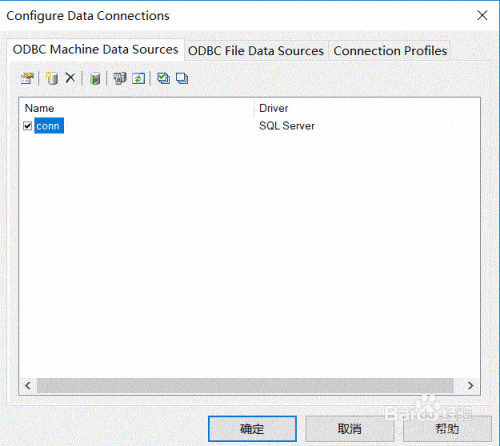
- 点击确认完成数据源创建,选择该数据源,输入账号密码后点击连接即可。
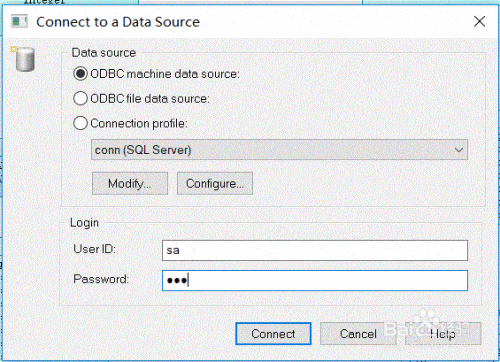
- 连接成功后,点击数据库下的连接信息即可查看相关详情。
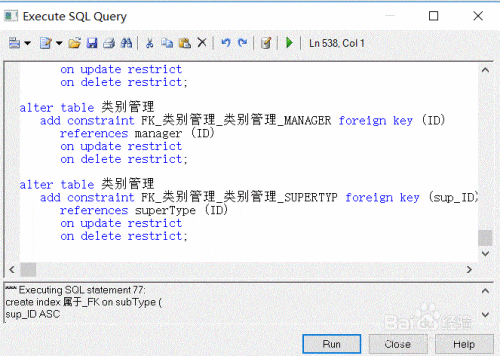
在数据库管理界面点击生成数据库功能,允许指定保存位置和SQL文件名,并使用select选项卡选取需要导入的对象以执行创建操作。
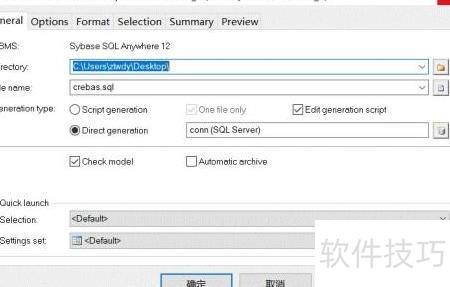
- 确认无误后点击运行,数据库中的对应表即可创建完成。