PS制作水晶字体效果教程
时间:2026-09-12 13:48:35
在Adobe Photoshop中探索奇妙世界!今天教你打造如水晶般闪耀的文本风格,提升你的设计技能。从基础开始:选择你喜欢的文字样式,调整颜色和大小。接着学习色彩搭配与渐变效果,让字体跃然纸上。掌握工具技巧,比如滤镜选项的应用,让你的作品更加精致夺目。练习是关键,多尝试不同的组合方式,逐步完善你的水晶字体艺术。记住,每一次创作都是自我发现的过程,享受设计的无限可能!
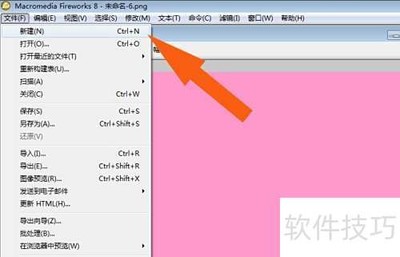
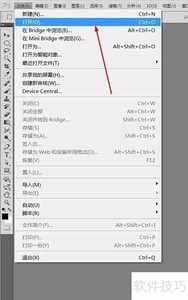
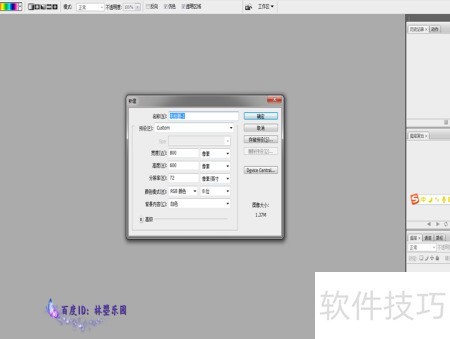
- 启动PS CS3,创建800×600像素、72分辨率、白色背景的新画布,具体设置所示。
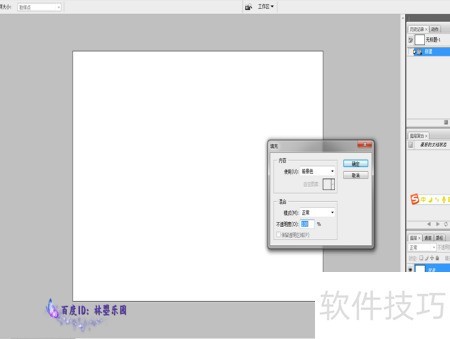
- 将前景色调为黑色,通过菜单选择命令,对背景图层进行黑色填充,效果所示。
第三步,选择横排文本工具,输入“林”字,调整字体大小,使效果自然展示。
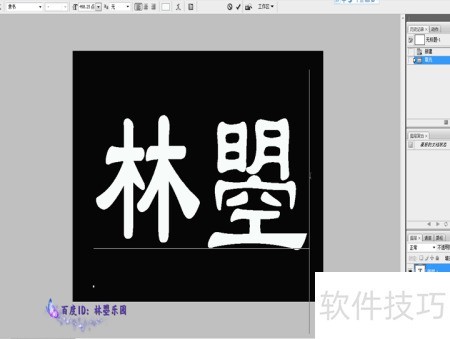
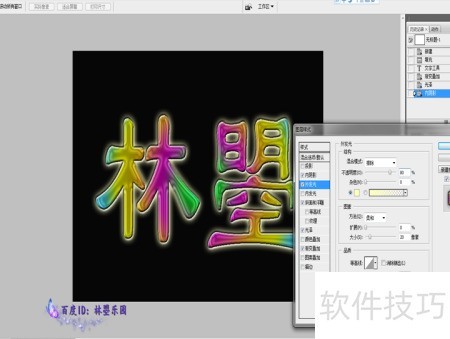
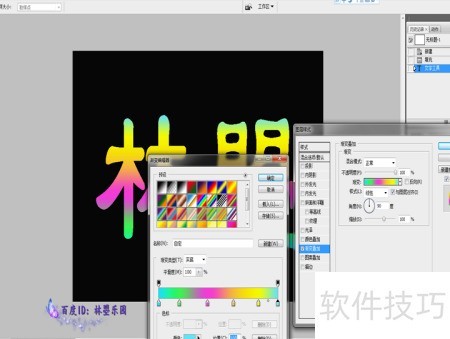
使用Photoshop或Illustrator,双击文字图层,为它添加渐变叠加效果,运用独特水晶色调,并采用径向模式进行调整,确保色彩和谐统一。
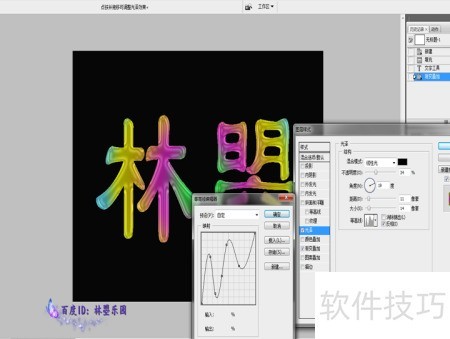
第五步:打开图层样式,将混合模式设为线性光,不透明度调整至。随后选择双峰的等高线效果,即完成。
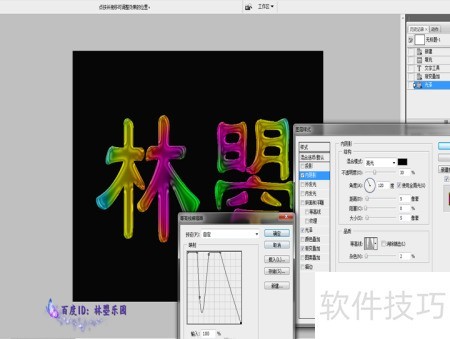
第六步:在图层样式中添加内阴影效果,将混合模式更改为“亮光”,不透明度调节至;确保等高线与示例图形相符。
第七步:在图层样式中开启外发光,设混合模式为排除,不透明度调整至,发光范围设定为素,呈现理想的效果。