SpaceSniffer下载与使用指南
时间:2026-09-11 14:55:58
在 Windows 系统中运行 SpaceSniffer 工具后,它会以方块图的形式清晰展示各个磁盘分区的空间占用情况。每个方块代表一个文件或文件夹,其大小与实际占用空间成正比。当用户观察这些图形时,可以快速识别出哪些文件占用了大量磁盘空间。若系统盘(如 C 盘)空间紧张,SpaceSniffer 可帮助用户定位大体积文件,并将其迁移到其他存储位置,从而有效释放系统资源,提升电脑运行效率。
- SpaceSniffer下载与使用指南:轻松分析磁盘空间占用情况
- 下载SpaceSniffer磁盘分析工具,轻松管理存储空间。
- 在百度搜索栏输入SpaceSniffer,按图示①②③④步骤依次操作即可。
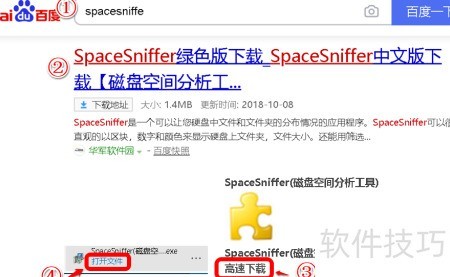
- 打开文件后,启动SpaceSniffer窗口,勾选确认选项,然后点击一键安装即可完成操作。

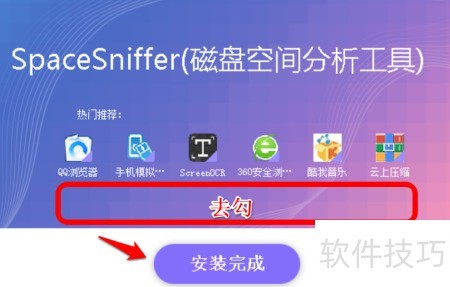
- 随后将启动新的SpaceSniffer窗口,勾选相应选项后点击安装完成即可。
- 解压已下载的压缩包文件
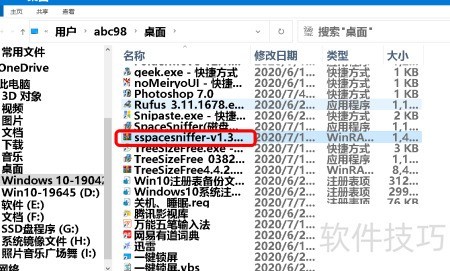
- 找到已下载的sspacesniffer-v1.3压缩包并点击打开。
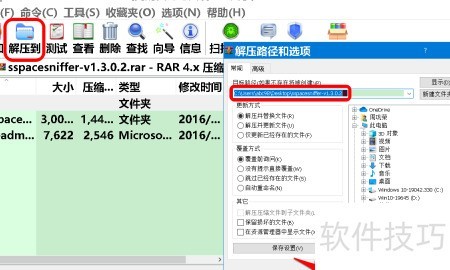
- 在解压界面选择解压位置,设定保存路径后点击确定即可完成操作。
- 第三步:运用SpaceSniffer进行磁盘空间分析,直观查看文件占用情况。
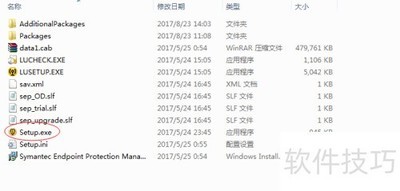
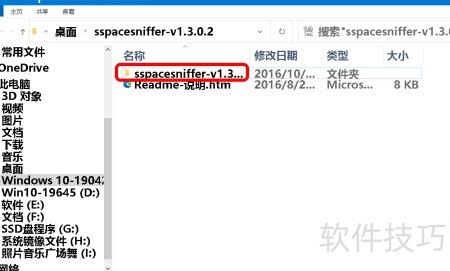
- 解压后,找到并双击运行 sspacesniffer-v1.3.0.2 文件即可启动程序。
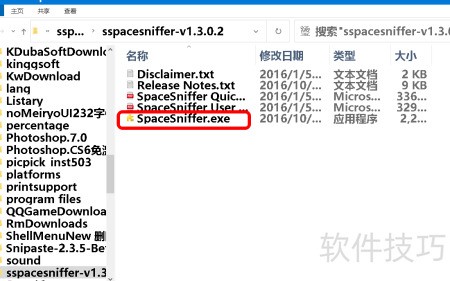
- 打开文件后,点击运行SpaceSniffer.exe程序,建议创建桌面快捷方式以便快速启动使用。
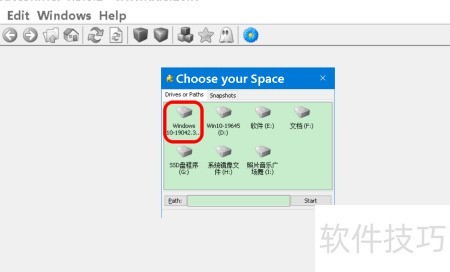
点击后,弹出 sspacesniffer-v www.uderzo.it 窗口,其中显示选择你的空间提示框。在该对话框内,我们选择并点击Windows 项,系统随即进入下一步操作界面,准备进行后续的空间扫描与分析流程,整个过程简洁直观,便于用户快速定位所需数据信息并进行管理操作。
- 展示系统C盘内各文件占用空间的矩形图示。
- 红色框内显示系统C盘中Windows文件占用15.9GB空间。
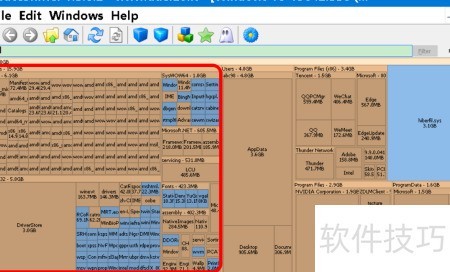
使用鼠标左键双击程序文件夹中的图标,可以直接查看其占用的空间大小。
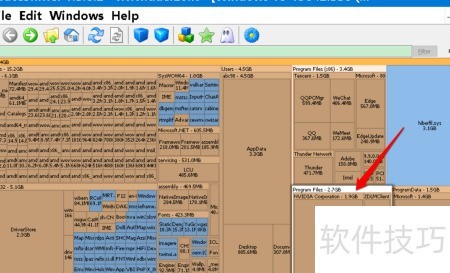
- 随后可查看Proqram Files文件夹内各文件所占存储空间的具体分布情况。
ProgramFiles目录下NVIDIA Corporation中的Installer件夹占用大量空间,达B,建议检查是否需保留释放磁盘容量。
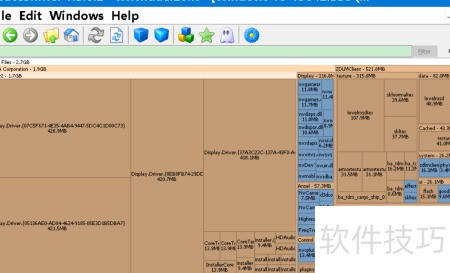
如果您需要进一步详细查看Installer件夹内最大的文件Displav.Driver.{bc大小为B)中各子文件的占用情况,只需用鼠标左键双击该文件对应的方块即可展开查看详情。
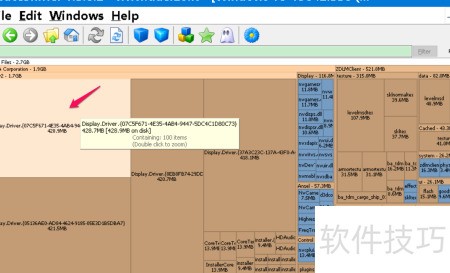
- 下图展示了 Displav.{bc 中各个文件所占用的磁盘空间分布情况,直观呈现了不同文件在存储中的占比与大小关系。
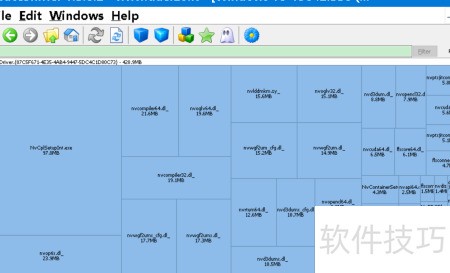
使用此方法,您可直接了解其他文件夹中每个文件的磁盘空间使用量。
- SpaceSniffer是一款磁盘空间分析工具,本文介绍了其下载与使用方法,供用户参考。