DirectX12怎么查看DX版本
时间:2026-10-26 11:13:44
以下是微软官方推荐的查询方法,适用于从Windows 到 Windows 的所有版本系统,无需额外安装第三方软件,其准确率达到最高。以下是详细步骤: 按下键盘上的「Win + R」组合键,调出系统运行对话框。 输入命令「dxdiag」,并按下回车或点击确定按钮,系统会启动directx诊断工具。 如果看到提示询问是否检测数字签名,点击“否”即可,这不会影响版本查看,同时也节省了额外等待时间。 等待工具加载所有硬件信息,然后切换到默认的「系统」选项卡,拉到页面底部,即可直接看到当前系统的directx版本号。如果你的系统已经启用dx这里会清晰显示为directx 通过这个简单的步骤,您可以快速了解自己的Windows系统的directx版本情况,以便进行相应更新或调试。
方法二:通过系统设置查看(适合新手用户)
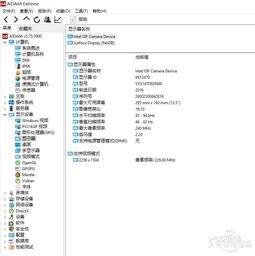
对于初次接触运行命令的新手用户,可以利用Windows内置的设置面板来查询相关信息。Windows Windows 操作流程大致相同:首先,打开“设置”,接着选择“系统”,然后在“显示”选项下找到“高级显示设置”,点击进入后,在“显示适配器属性用于图形显示”选项卡中切换到“适配器”选项卡。在此过程中,用户可以在信息栏中看到当前显卡支持的DirectX版本,结合系统本身的兼容性信息,即可确认当前运行的DirectX版本。
查询后的常见问题解答
遇到版本不符合预期的问题,你可能会惊讶地发现,你原本期待的DX戏,显示却变成了非DX本。这种问题在用户中很常见,但其实有三种可能的原因和解决方法。接下来,让我们逐一探讨这些原因: 系统版本问题:最常见的原因之一是你的系统版本不支持DX只有Winv更高版本、Win原生支持DX如果你使用的是Win更早的系统,你将无法使用DX能,除非进行系统升级。为了确保游戏性能,你必须升级你的操作系统,才能享受DX来的优势。 硬件不支持:你的显卡硬件也是问题的关键。特别是NVIDIA的GTX 列及更早,以及AMD的R列及更早显卡。这些显卡自身并不支持DX解决方法是更换为支持DX显卡。如果你的硬件条件不允许更换,可能需要考虑升级显卡。 驱动版本过低:这是最后一个原因,也是最复杂但也最有可能的解决方法。即使你的硬件和系统都支持DX但你的显卡驱动版本过低,无法正确识别并支持DX这可能是因为你的驱动程序是旧版,需要更新到最新版本才能解决问题。下载并安装相应的显卡驱动,就能解决问题。大多数现代的新出游戏和主流竞技游戏都已经支持DX带来了更低的CPU占用、更稳定的帧率以及更强大的游戏体验。例如,光影魔术手、绝地求生、守望先锋、堡垒之夜等游戏,都已经支持DX如果你的诊断工具显示你的系统支持DX但游戏内却无法使用DX那么只需进入游戏的图形设置菜单,手动将渲染API切换为DX游戏即可正常运行。总结一下,遇到版本不符问题,首先要确认你的系统版本是否支持DX然后检查你的硬件是否支持DX如果系统和硬件条件都符合,那么驱动版本过低是主要原因,需要及时更新驱动。最后,如果你仍然遇到问题,可能是诊断工具显示支持,但游戏内无法使用,那么检查游戏设置,手动切换到DX可解决问题。