VMware搭建Win2008 R2虚拟机
时间:2026-09-15 14:49:09
在安装并启动VMware Workstation ,请查阅官方文档了解环境设置和系统兼容性要求。接下来,创建Windows Server Rx拟机时,应选择模板中的Windows XP Professional xEdition (WSL)选项。然后,从磁盘分区向导中为新虚拟机分配足够的存储空间,通常建议使用B的硬盘空间。最后,在启动VMware并完成所有设置后,虚拟机即可通过控制台或网络访问Windows Server Rx作系统。
在Windows ,只需点击开始按钮并选择VMware或Workstation,即可启动虚拟化工具。
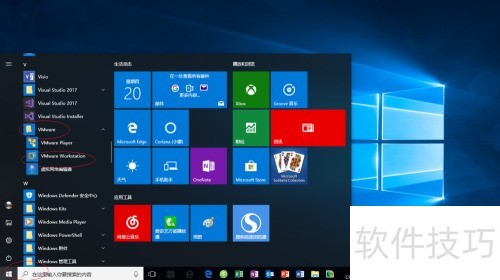
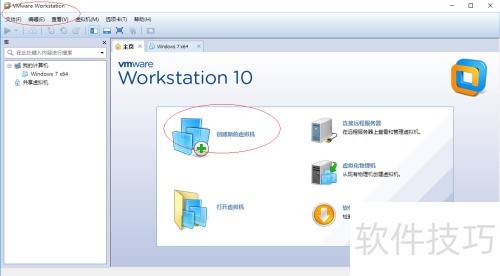
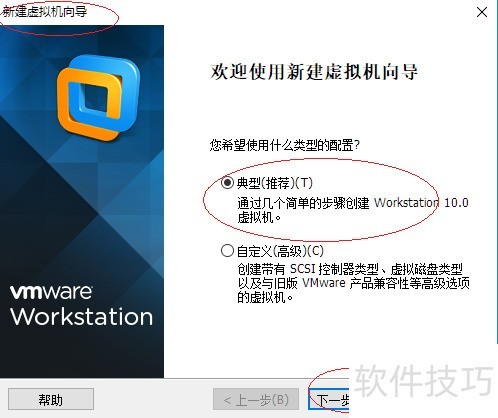
如图所示,启动VMware Workstation 点击“新建虚拟机”选项,选取经典模式,完成后续配置。
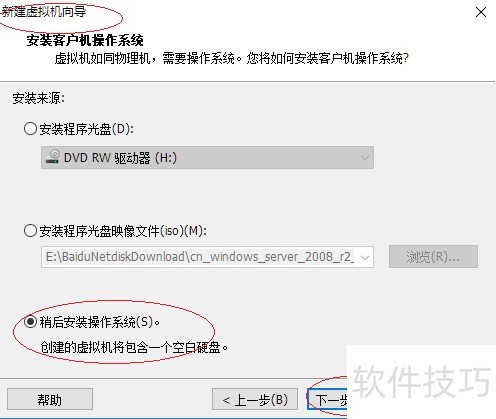
3、 出现安装客户机操作系统窗口,选择稍后安装操作系统选项,然后单击下一步继续操作。
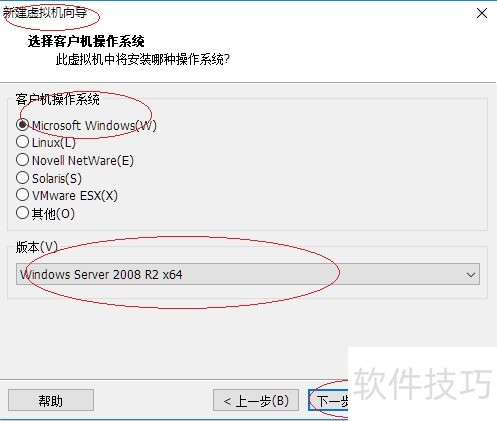
如图所示,从弹出窗口选择客户机的操作系统,随后在Windows Server Rx位置上,点击并选取。
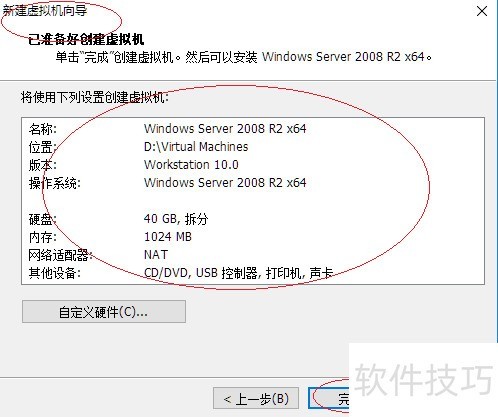
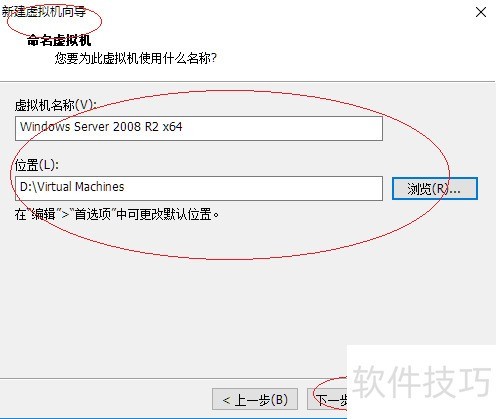
弹出新建虚拟机对话框后,在名称栏中填写所需名称,并通过点击浏览按钮选取安装位置。
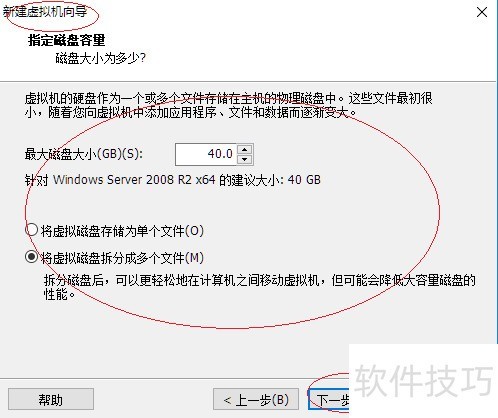
如图所示,选择要显示的磁盘大小,设定其上限,然后确保“将虚拟磁盘分解成多个文件”也被启用。
探索利用VMware构建Windows Server Rx拟机全流程,全程指导!至此,希望这能为你带来实际帮助与便利。