Win10添加节能模式选项
时间:2026-09-14 13:23:26
在Windows ,只需点击“电源选项”,找到节能,然后勾选即可。以下是详细操作指引,请查阅教程了解。
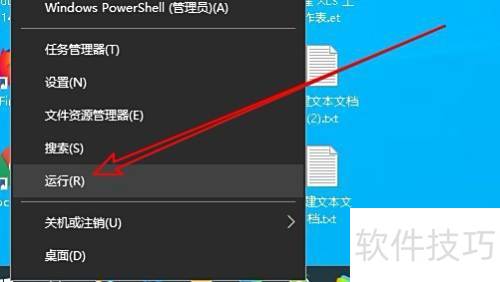
- 右键点击开始按钮,从菜单中选择运行选项。
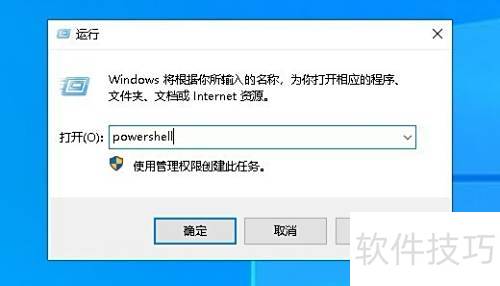
- 在运行窗口中输入powershell,然后按回车键确认。
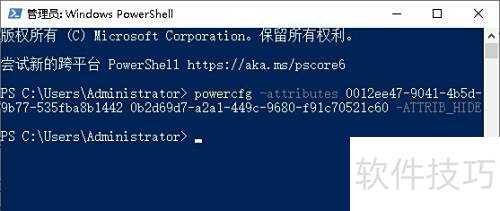
在打开的PowerShell窗口中,输入以下命令:powercfg -attributes e-baa-f-ATTRIB_HIDE。此操作用于隐藏指定电源设置项,避免在电源选项中显示。为确保命令生效,请以管理员权限运行PowerShell。此命令适用于高级电源配置调整,修改后可能影响系统电源管理行为,请谨慎操作。
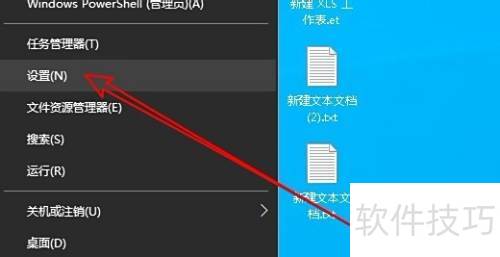
- 右键点击开始按钮,从菜单中选择设置选项。
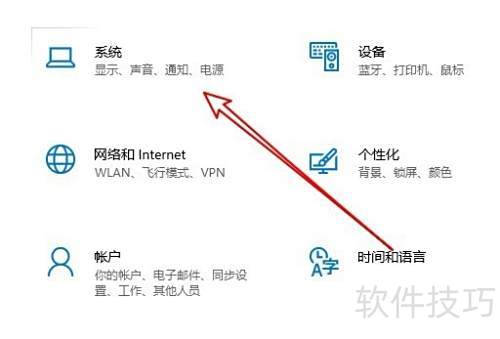
- 在Windows 10设置界面中,选择并点击系统图标进入相关选项。
- 在系统窗口左侧选择电源和睡眠,随后点击右侧其他电源设置链接。
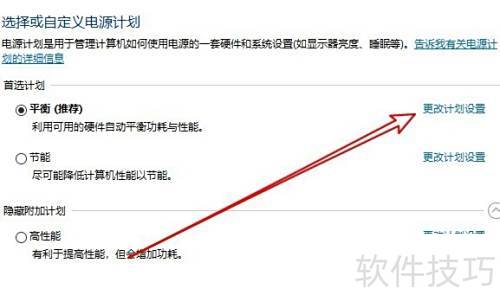
- 在弹出的窗口里,点击更改计划设置链接。
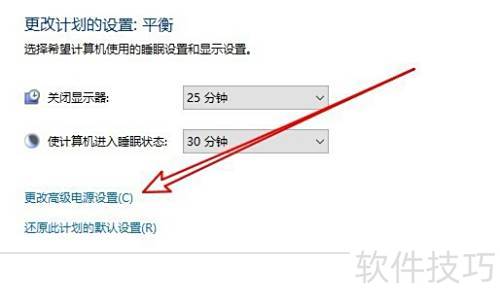
- 在编辑器界面点击更改高级电源设置链接即可。
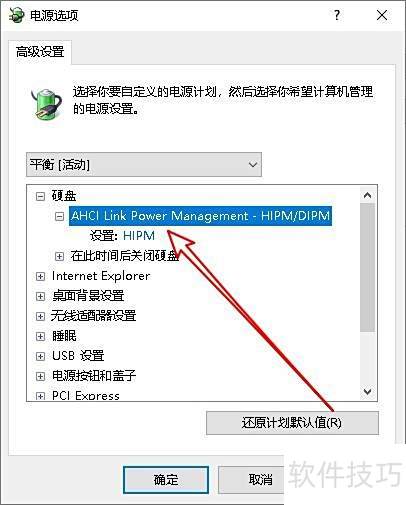
- 电源选项窗口中已新增节能模式设置功能。
- 总结:
- 右键点击开始按钮,从菜单中选择运行选项。
- 在运行窗口中输入powershell,按回车键确认。
- 在打开的Powershell窗口中输入相应命令,随后执行矿趣操作。
- 右键点击开始按钮,从弹出的菜单中选择设置选项。
- 接着在打开的Windows 10设置界面中选择系统选项。
- 打开系统窗口后,点击左侧电源和睡眠选项,再点击右侧其他电源设置的链接。
- 在新窗口中,点击更改计划设置链接即可。
- 在编辑器界面中,点击更改高级电源设置链接进行操作。
- 在电源选项界面,新增的节能模式调节功能已清晰可见,便于用户自定义管理。