Win7本地硬盘安装教程
时间:2026-09-14 11:22:19
使用电脑时常会遇到问题需重装系统,下面将介绍通过本地硬盘进行系统安装的方法。
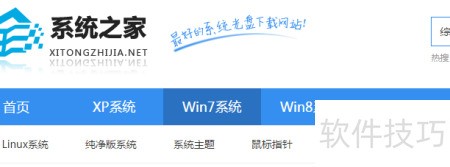
在搜索引擎中输入系统论坛,进入其官方网站,操作示。
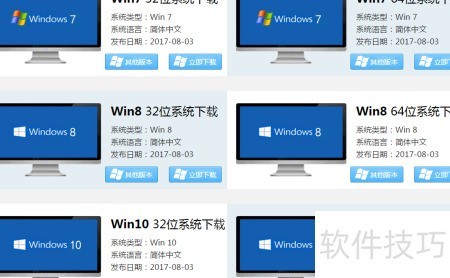
查找所需系统文件并按图示下载安装
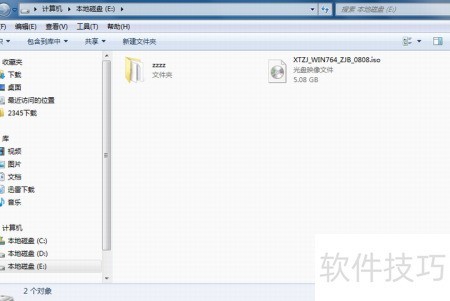
将已下载的Win7系统镜像文件XTZJ_WIN764_ZJB_0808.iso存入本地非C盘的磁盘分区中。
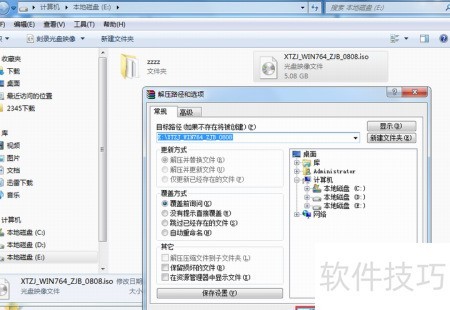
首先将存放在E盘的XTZJ_WINZJB_iso镜像文件进行解压缩处理。右键点击该文件并选择“解压到指定位置”,然后在弹出窗口中设定目标路径为本地磁盘D或其他所需目录,确认无误后点击确定开始解压过程。具体操作步骤请参考界面提示完成。
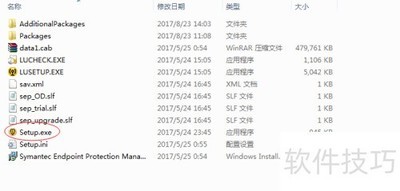
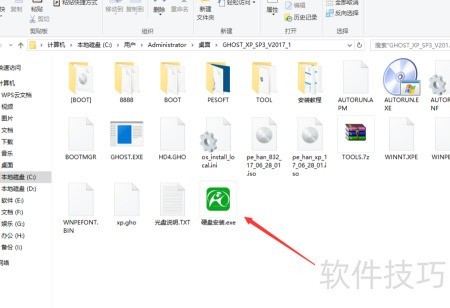
解压文件后,磁盘会显示出系统安装文件和工具,点击名称为“硬盘安装”的文件夹并双击运行进行操作。
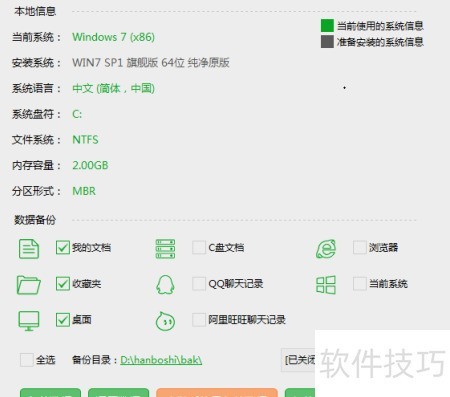
在硬盘安装过程中,选择保留你的文档和桌面以供日后恢复,或跳过此步骤直接进入系统安装。这样能确保数据安全,避免不必要的风险。
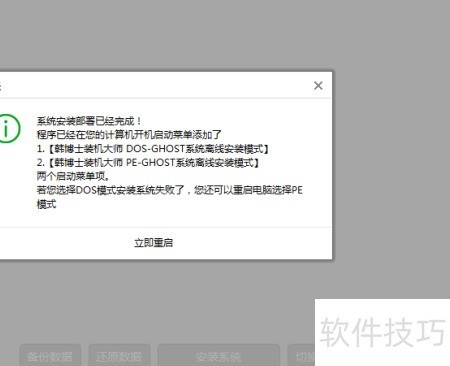
加载系统镜像后,屏幕上会显示“第一阶段安装已完成”。之后,按一下“立即重启”按钮,电脑将会自动重启,并开始进行第二阶段的安装过程。
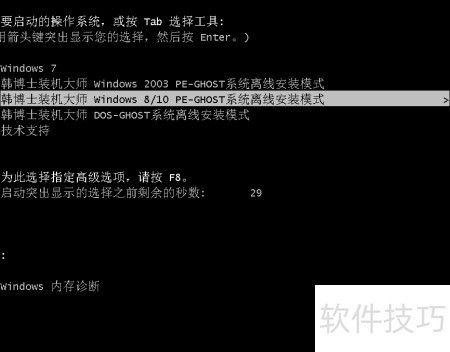
在电脑重启后进入Windows启动管理器,选择Windows PE - GHOST 系统的离线安装模式,按回车键即可进行系统安装,界面所示。
安装系统的步骤需耐心,过程可能较长。请勿擅自断电或按下键,以防误操作导致问题。系统部署时,请安心等待电脑自动启动。无需手动干预,只需静静地等待全程完成。
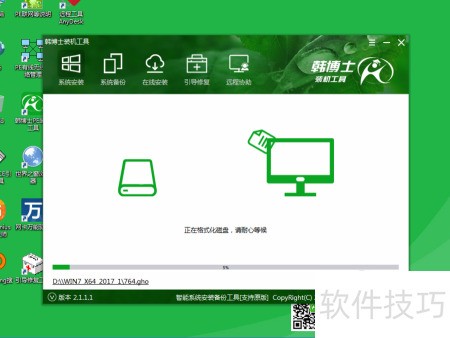
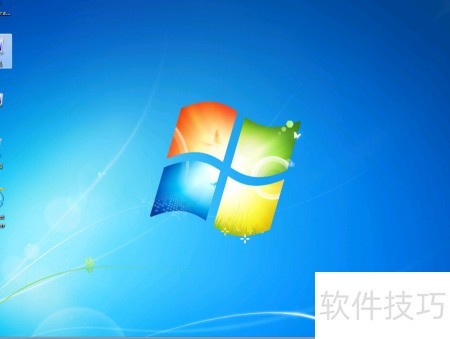
GHOST恢复完成后,系统将自动部署并重启,重启后即可进入全新的操作系统环境。