PS打造炫彩字体效果
时间:2026-09-13 09:55:24
分享Photoshop制作彩色字体的实用技巧与方法。
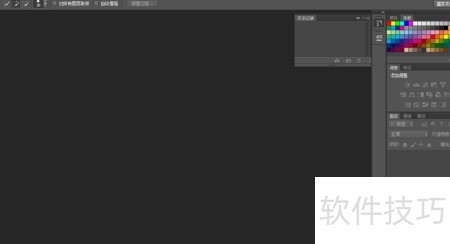
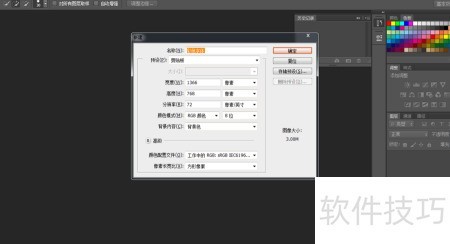
启动Photoshop,进入初始界面后按下Ctrl+N新建文件,根据图示设置参数,确认无误后点击确定即可完成创建。
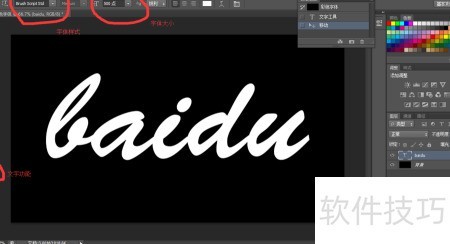
使用文字工具,设置字体为Brush Script Std,字号调整至500点,效果所示。
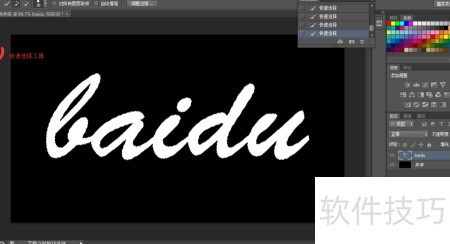
使用快速选择工具挑选图像中的纯白部分时,可看到外围出现虚线轮廓。
选用画笔工具后,点击右侧色板进行颜色选择。
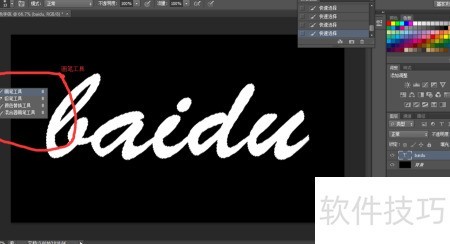
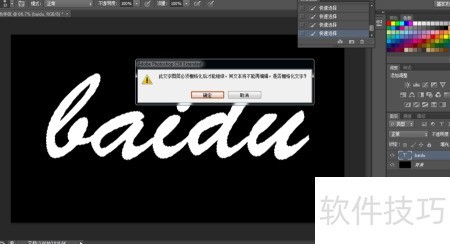
使用画笔选择文字区域,切换到栅格化模式后确认,然后从色板中挑选颜色,并按照所示填充。
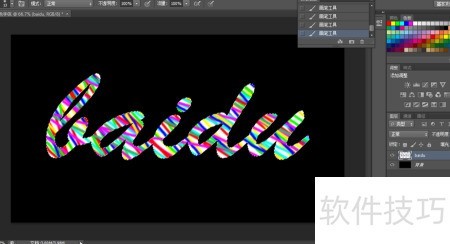
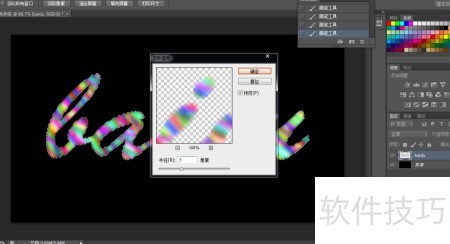
点击顶部滤镜,进入模糊选项,选择高斯模糊,将参数设为5至10像素,效果所示。
在右侧图层面板中选中文字图层,右键点击后选择混合选项即可。
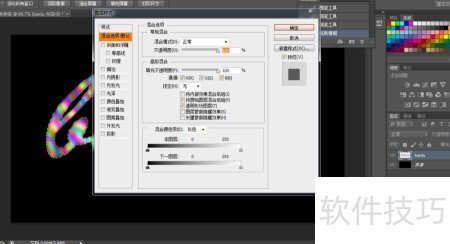
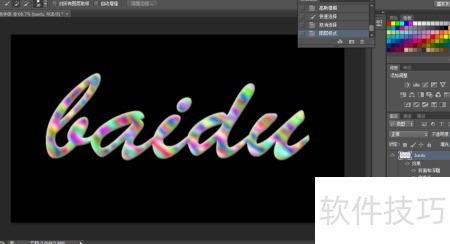
勾选混合选项中的斜面浮雕、内外发光及投影,确认设置,效果所示。
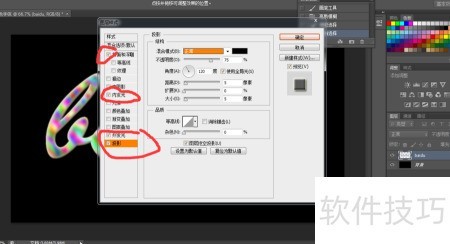
将鼠标悬停于文字,右键点击并选择取消选区,操作完成,效果所示。