Win10开启Secondary Logon服务
时间:2026-09-12 13:20:25
在Windows ,部分服务默认是关闭的,需手动打开才能使用,比如Secondary Logon服务。由于系统初始设置的原因,用户需要自己启用它,以确保相关功能正常运行。下面是具体步骤,简单易懂,帮助您快速完成设置并提升系统的使用体验。
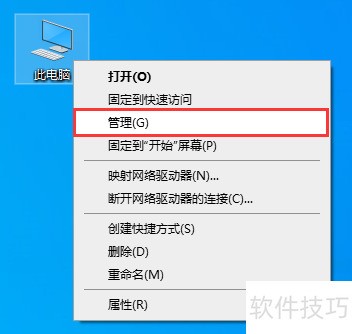
- 在桌面找到我的电脑,右键点击,选择管理即可进入系统管理界面。
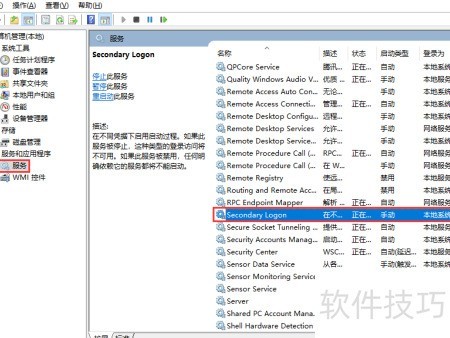
打开计算机管理,点击左侧的“服务”与“应用程序”,在右列找到“次级登录”,双击进入配置调整。
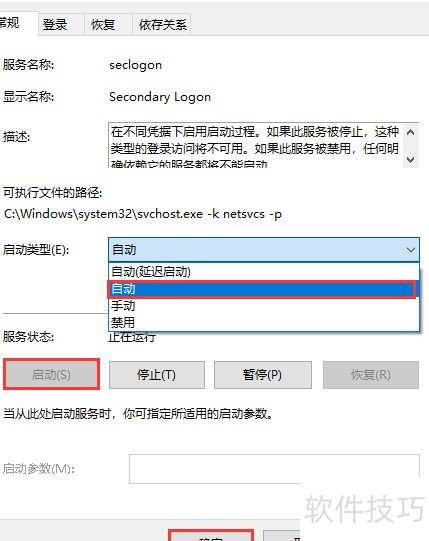
在属性窗口设置启动类型为自动,点击启动按钮并重启电脑,可成功启用Secondary Logon服务。
- 在桌面同时按下Win+R键,打开运行窗口,输入msconfig并确认,即可进入系统配置界面。


- 进入系统配置界面,切换至服务选项卡,定位secondary logon服务并勾选,最后点击确定完成设置。

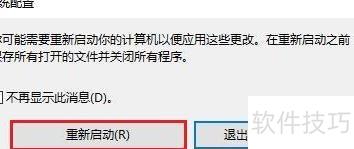
- 系统提示重启后,重新启动电脑即可完成全部设置。