PSP上传电影教程
时间:2026-09-10 17:12:22
十年间,PlayStation Portable(PSP)横空出世,被誉为掌机的传奇之作。虽然如今智能手机与平板电脑的崛起,对它的生存构成挑战,但其游戏性能依然强劲如初。影音功能虽为辅助,却也具备实用性。如果你随身携带PSP,希望它能成为你的娱乐伙伴,不再需要额外设备观看电影、电视节目或进行多种活动。尽享一机多用的乐趣!
PSP原生支持MPEG式的音视频文件,并且安装相应的软件后还能播放PMP和AVI格式。网络上有很多已转化为标准格式的资源可供下载,建议你先存到电脑中。如果文件格式不匹配,可以使用转换工具进行处理,但这个过程可能会比较耗时,因此推荐你优先寻找已经适配好的现成资源。

将USB线的一端插入电脑的USB 口,另一端连接到PSP顶部相应的接口。使用USB 保传输速度流畅且不致慢,避免拷贝文件时过慢情况发生。连接完成后,PSP会自动识别并进入USB连接模式,在电脑上可以直接访问设备中的文件。
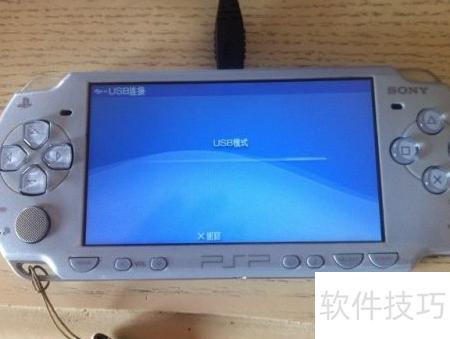
如果设备未自动连接到USB模式,请先用方向键将光标移动到最左侧菜单中,调整位置找到USB连接选项,并按下O键确认进入该状态。随后电脑会识别新硬件并安装相应的驱动程序后,您可以轻松访问PSP的存储卡内容了。
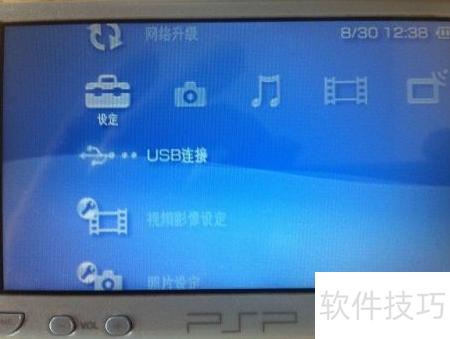
在电脑上选择已识别的存储设备(如G盘),进入其根目录后,找到名为Videos的文件夹,这是存放你的视频和音频文件的地方。接下来,将之前下载或制作好的视频及音乐文件复制至此,这样就可以轻松访问并观看这些多媒体内容了。

新款PSP可能不支持USB我的旧机子依然依赖USB口,传输速度较慢,拷贝文件需要长时间。为了确保兼容性和操作顺畅,请避免将影音文件命名为中文,以免引发软件兼容问题,降低使用体验。

复制完成后,确保使用电脑安全移除USB设备。如需快捷解除USB连接,请在PSP界面按X键断开与电脑联系,并返回上级菜单结束操作。
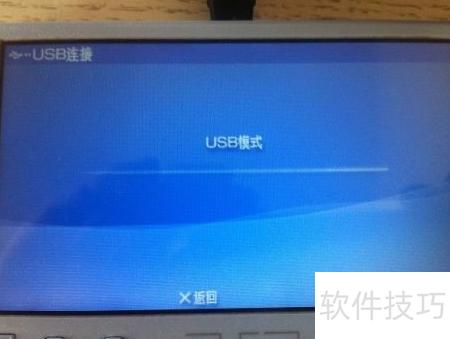
使用PSP光标在右侧移动到视频影像菜单中,然后选择下面的Memory Stick存储卡选项,可以查看存储卡剩余空间。请记住,视频和音乐属于不同的菜单,必须仔细选择以免进入错误目录。

系统将自动展示所有视频文件及其子文件夹,并直接点击可播放。若视频标识符为问号,表示不支持其格式,点击则会提示无法播放。

若文件格式正确,问题通常出现在分辨率不兼容。PSP通常支持视频,刷机升级至最新系统后可支持若视频分辨率不符,需重新调整为相应参数才能正常播放。

右键点击视频文件,在“属性”菜单中切换至“详细信息”选项卡,可以查看其音频和视频设置。如显示分辨率为则表明此视频可在PSP设备上正常播放。