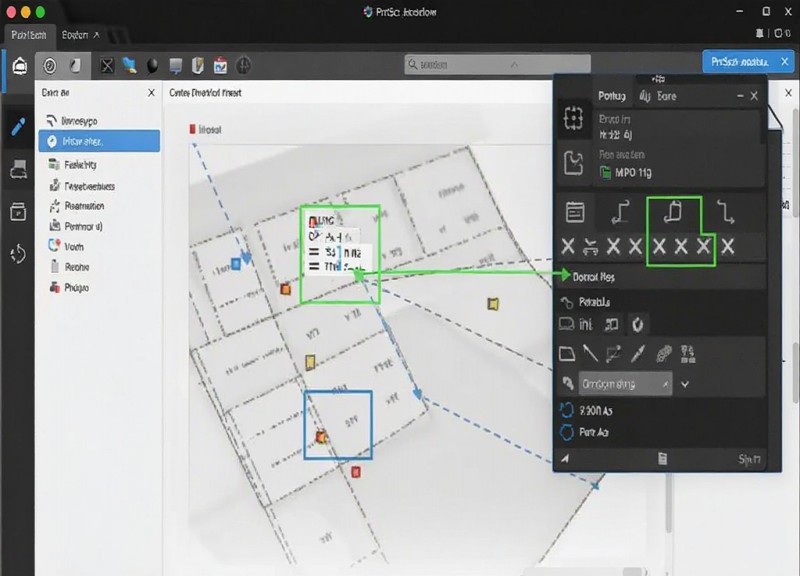
prtscr电脑版是一款轻量级的屏幕截图与快捷标注道具,官方定位为“按下即截、随手即标”的效力小道具。它支持全屏、窗口、地区三种截图模式,截图后可直接进行箭头、方框、笔墨、高亮等标注操纵,省去切换软件的费事。对于时常需求写教程、做反馈、收拾整顿材料的办公用户来讲,prtscr电脑版把截图和标注归并成一步,用起来很顺手。要是您正在找一款不占内存、启动快、操纵直观的截图软件,prtscr官方版值得试一下。
PrtScr供应全屏、当前窗口和自定义地区三种截屏方式。按下快捷键后,鼠标指针变成十字线,轻松抉择恣意地区进行截图并进入编纂模式。此作用特殊适用于需求切确截取按钮或笔墨的用户。
达成标注后,PrtScr能够干脆将图片留存为PNG、JPG、BMP等多见规格,并一键复制到剪贴板。无需手动抉择留存途径,自动定名并归档。减少了反复操纵,节减了时间。
达成截图后,PrtScr会自动弹出标注面板,包括矩形、笔墨输入、自在画笔、马赛克朦胧和高亮符号等道具。用户能够轻松调整色彩、箭头、圆形、直线、粗细和透明度,适用于平常办公反馈、教授教养演示和问题上报等场所。
内置标注道具集:
截图模式灵便切换:
留存与分享一步到位:
PrtScr键是键盘上的“Print Screen”缩写,中文常称为打印屏幕键,它的根基作用是把当前屏幕画面复制到体系剪贴板。
部份笔记本电脑键盘规划松散,PrtScr键可能与F10、Insert等键共用,需求合营Fn键一块儿按下能力触发截图作用。
按下Alt+PrtScr仅捉拿当前活动窗口,简化桌面治理,十分适合特定使命。
按下Win+PrtScr键,屏幕将短暂变暗,全屏截图自动留存至“图片”文件夹下的“屏幕截图”子文件夹,无需手动操纵。
在Windows体系中,轻触PrtScr键,屏幕内容被霎时捉拿到内存,随后张开记事本、文字处理或闲聊软件,只要按Ctrl+V,便可轻松粘贴。
运用体系自带的PrtScr键只能将屏幕截图复制到剪贴板,需求手动粘贴到图片编辑软件中留存为图片文件。
PrtScr软件供应了默许留存序幕作用,许可用户在初次运用时指定经常使用文件夹,以后每次截图都会自动存入该位置。
运用Win+PrtScr快捷键截图,图片默许留存在C盘用户序幕下的“图片\屏幕截图”文件夹中,途径一般为C:\Users\用户名\Pictures\Screenshots。
要是您找不到截图文件,可在Windows搜索框输入“屏幕截图”或“Captures”进行全盘搜索,并检查回收站是不是误删。
PrtScr默许会在体系暂时序幕或软件安置序幕下的Captures文件夹留存截图。请在软件配置中检察具体留存途径。
软件称号:万能图片编纂器作用上风:强盛的图片编纂作用,创意剪辑,一键调整各类图片的色调、饱和度,轻松打造完满照片。推举星级:★★★★★软件称号:全息图记实应用作用上风:全息图记实作用,记实生存中的精美霎时,随时回首,耐人寻味。推举星级:★★★★软件称号:全屏截图应用作用上风:全屏截图作用,容易快速,适合各类环境的截图,无需调整分辨率,操纵容易,新手友爱。推举星级:★★★★软件称号:桌面作风调治应用作用上风:桌面作风调治作用,轻松改动桌面,打造个性桌面,提高视觉尝试。推举星级:★★★★软件称号:万能图片编纂道具作用上风:作用多样,支持多种图片编纂和调整方法,如裁剪、扭转、亮度、色调调整等。推举星级:★★★★★
要是按下prtscr键没有反映,首先检查键盘是不是已经连接到电脑,体验外接一个usb键盘进行测试。部份笔记本电脑需求同时按住fn键再按下prtscr键。此外,某些截图软件或录屏道具会占用这个快捷键,体验封闭其他截图程序后再试。要是问题仍旧无法解决,能够在设备管理器中检查键盘驱动是不是需求更新。
prtscr默许会在指定文件夹留存截图,好比在文档中的prtscr captures文件夹。要变动留存位置,只要点击配置按钮检察并调整。运用体系自带的prtscr键截图,文件将存放在图片/屏幕截图文件夹中。
prtscr截图留存在那边
prtscr键不能用怎么办
prtscr是一款先进的轻量级截图道具,特地策划给那些指望高效且离开插件滋扰的用户。它的特性在于体积小巧,运行时几乎不占用体系资源。只要走访官方网站下载最新安置包,遵照安置向导的指点进行操纵便可。在安置过程中,请务必取销勾选一切与之无关的推行软件选项。安置达成后,发起启动一次全盘扫描,确保一切安置内容平安无误。如此,您能够放心运用这款高效截图道具,享受无插件滋扰的截图尝试。
prtscr软件平安吗
此内容依托ai依据原文收拾整顿总结生成,并已由小编考核 自动生成人工考核